Pausá a un alumno que dejó de venir, sacalo de tu lista y recuperalo cuando vuelva.
15 pasos · 0:57 · En la compu
Paso 00 / 15
Paso a paso · tocá uno para verlo
Ver las capturas de cada paso
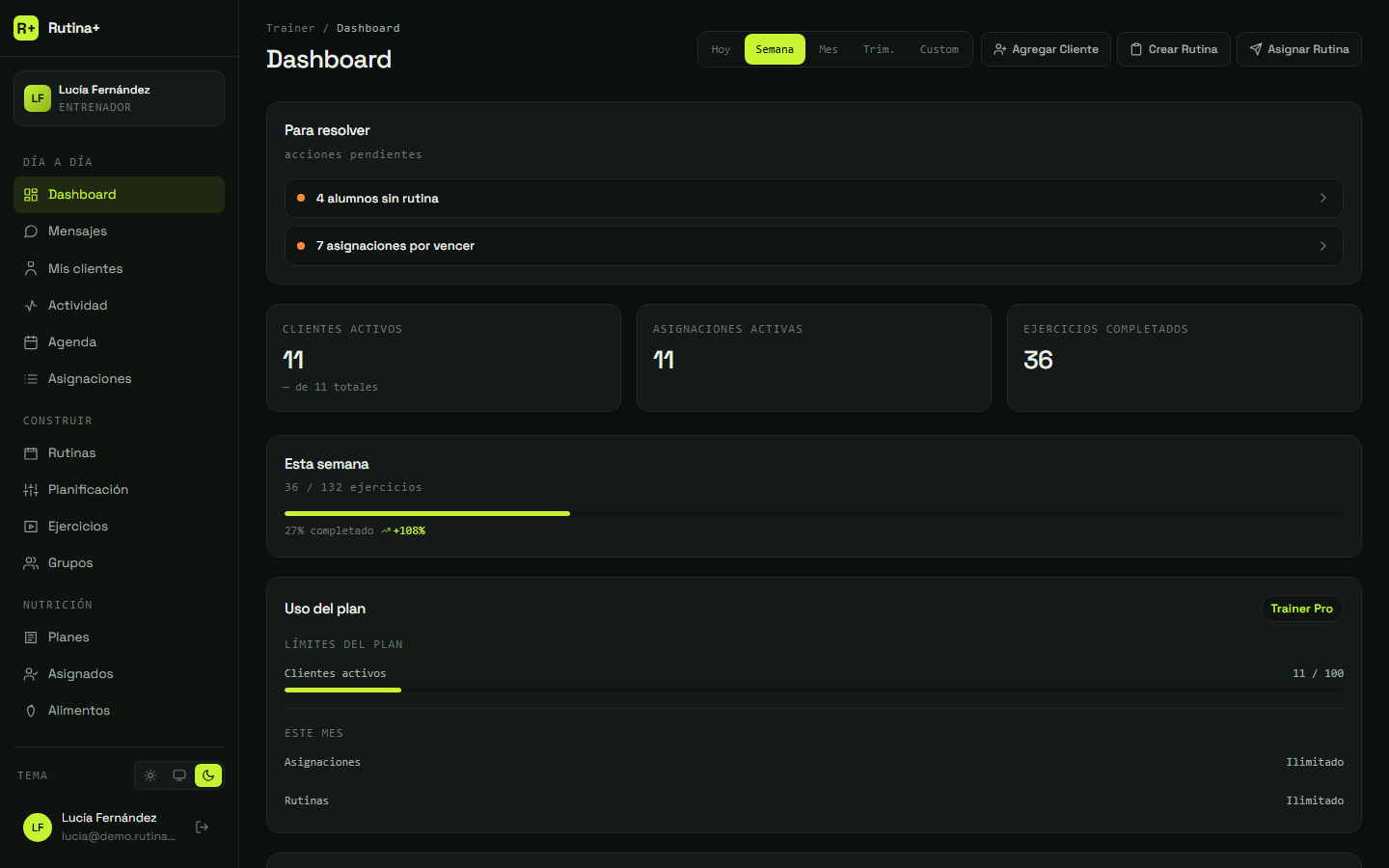
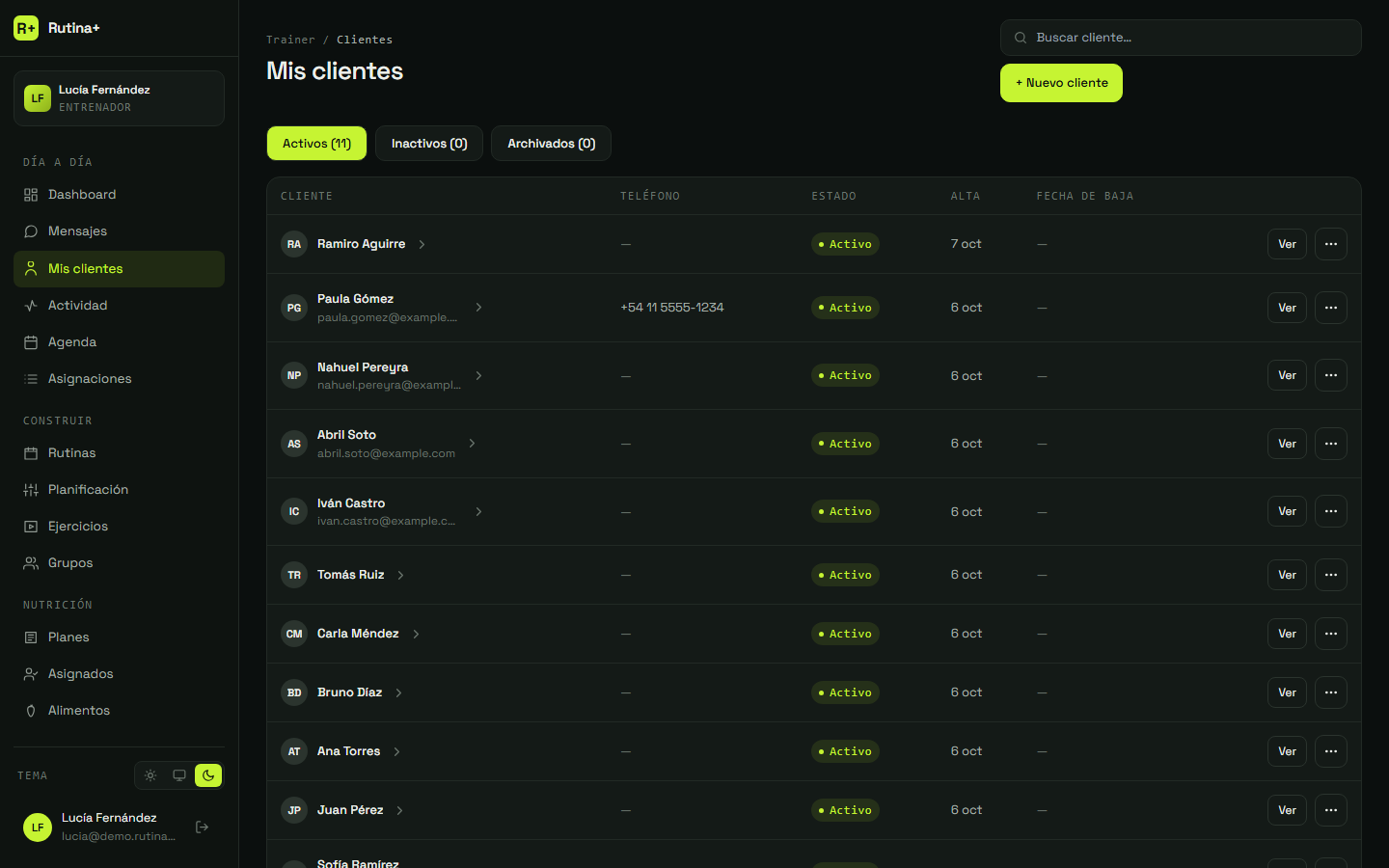
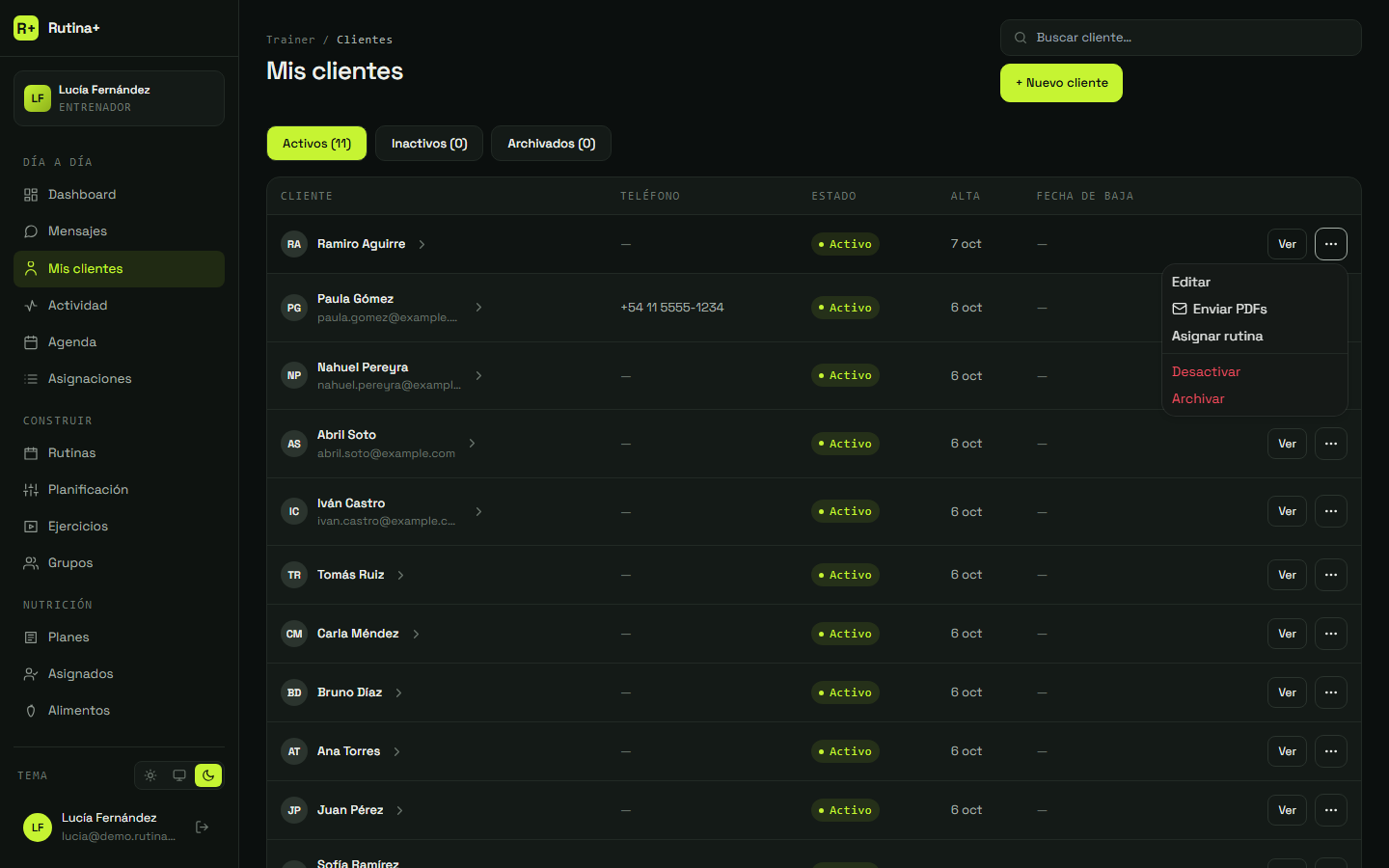
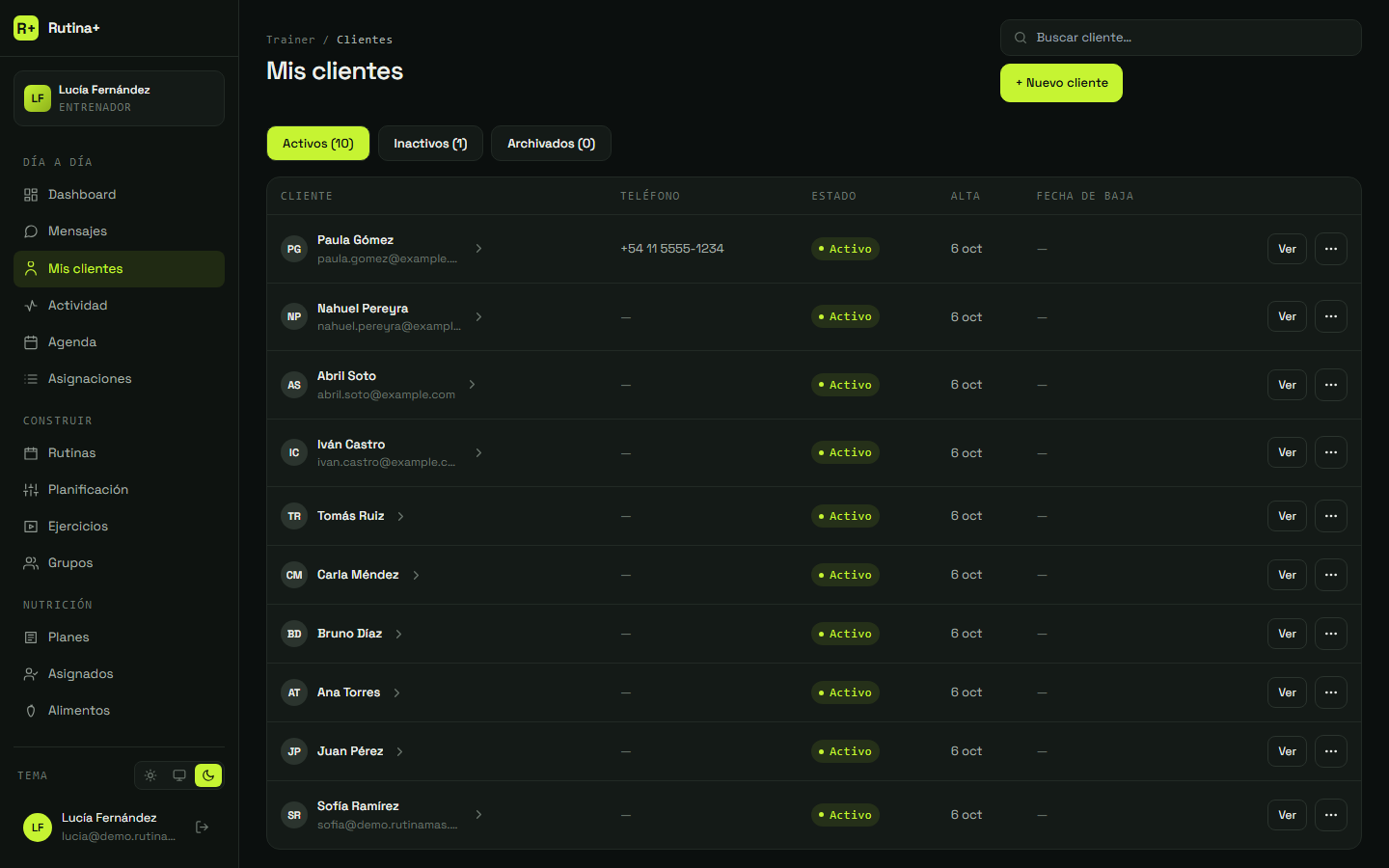
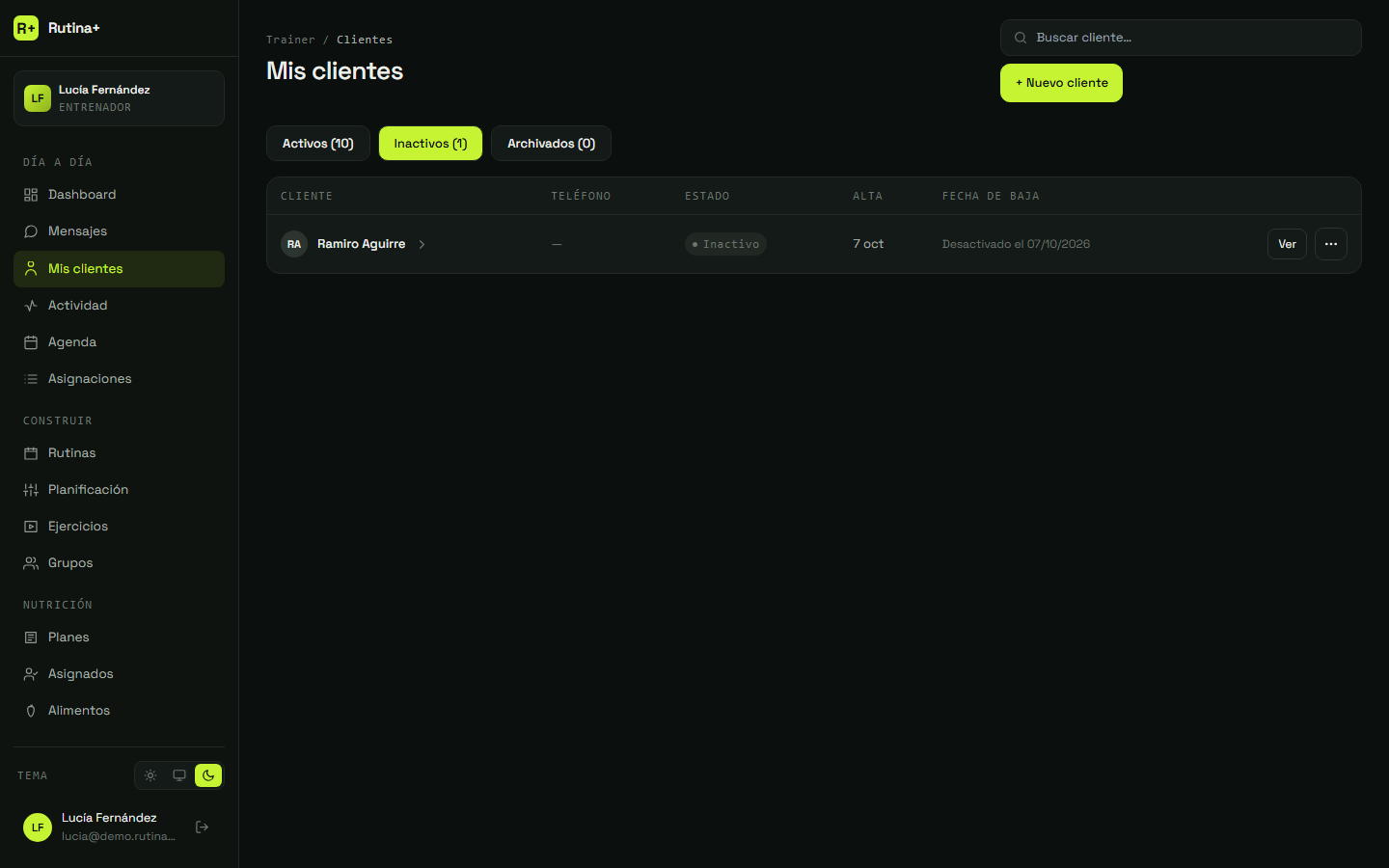
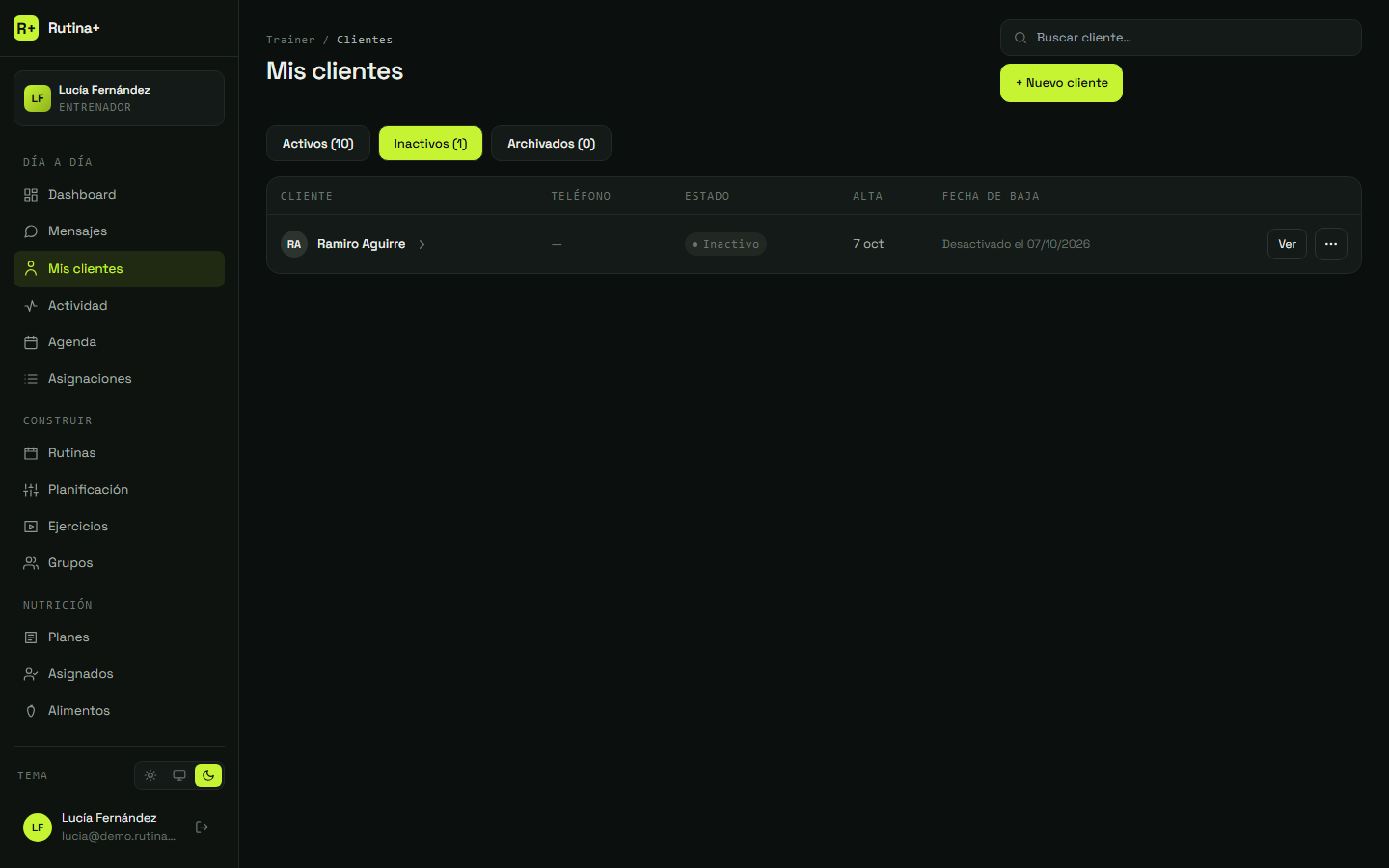
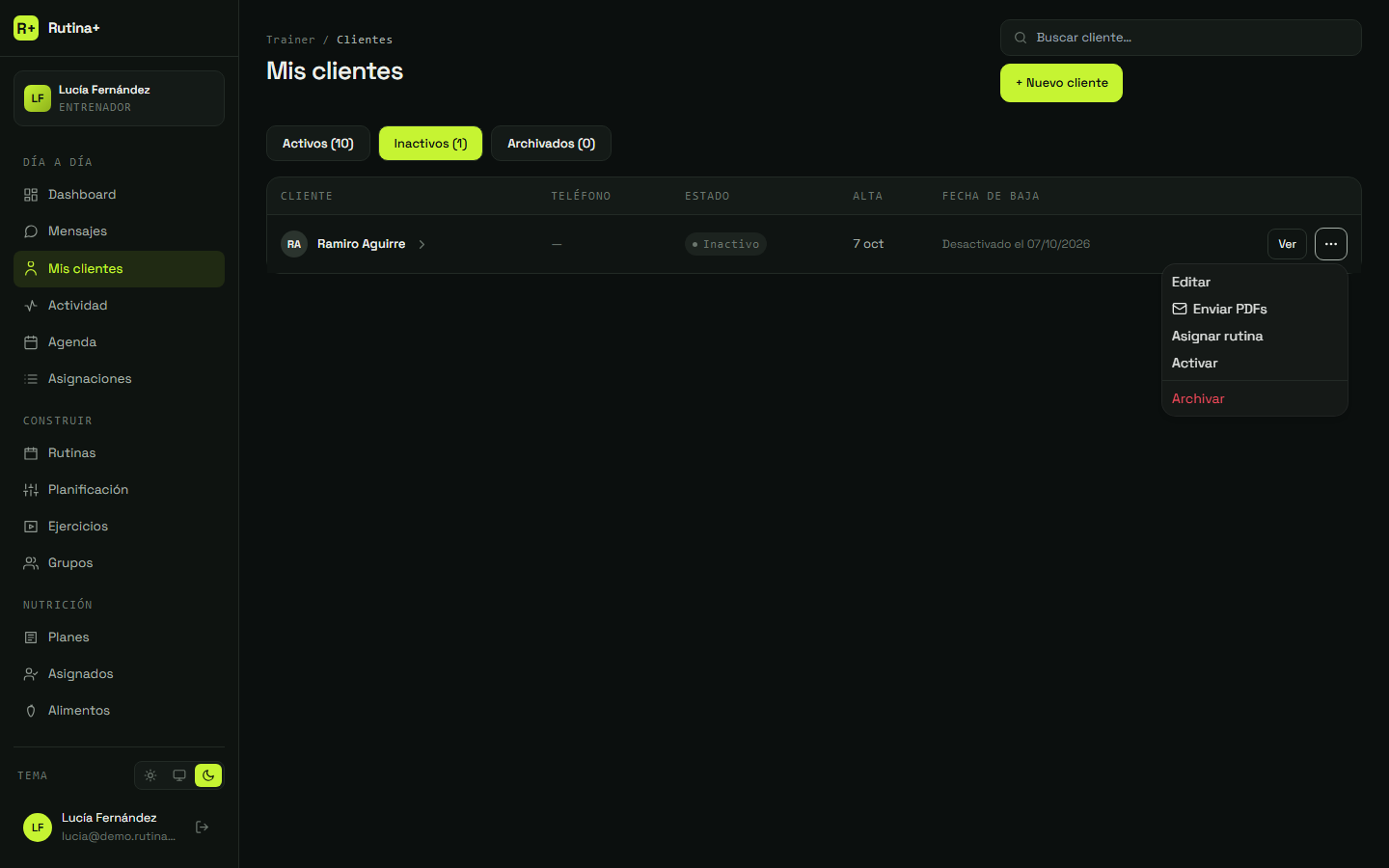
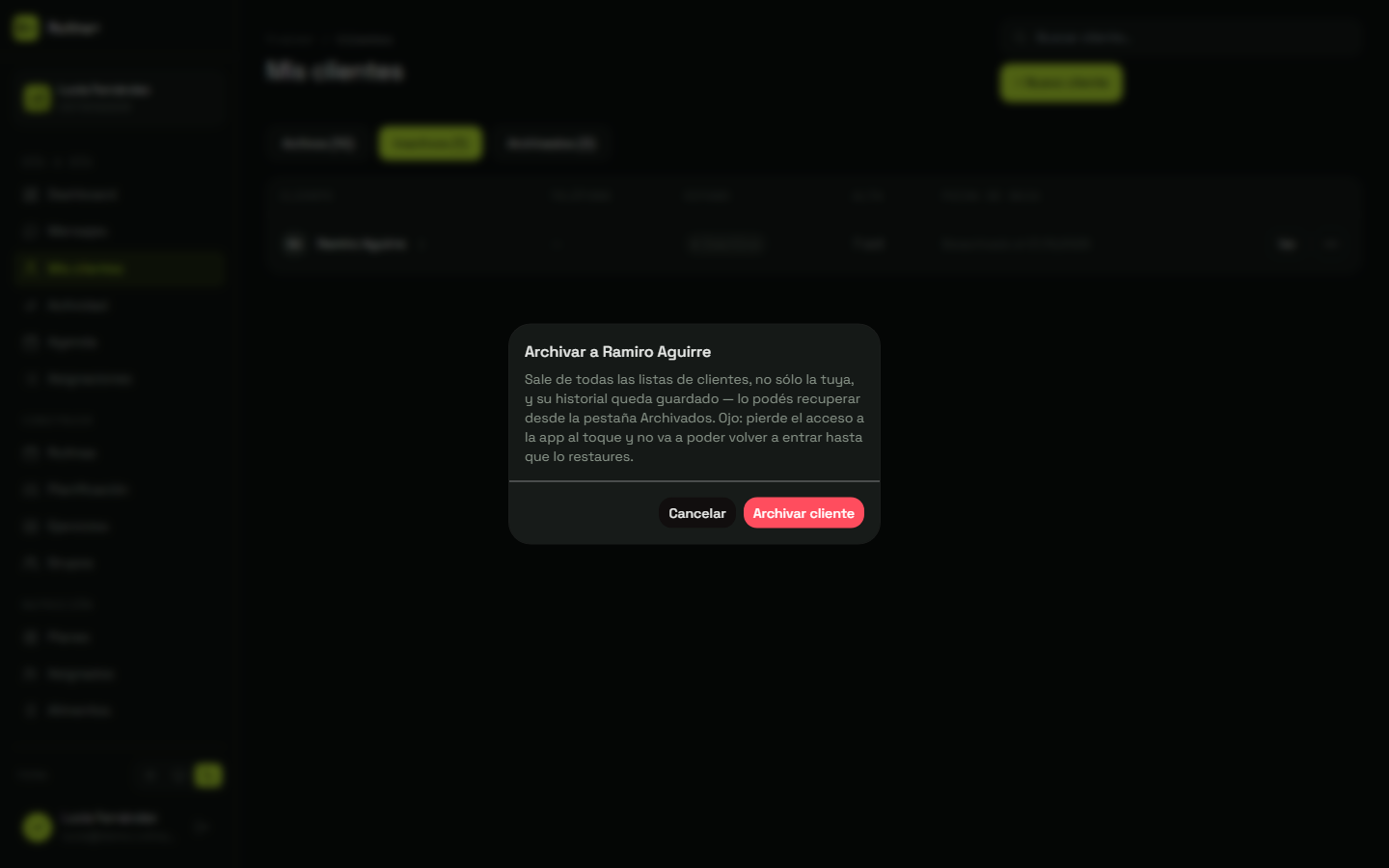
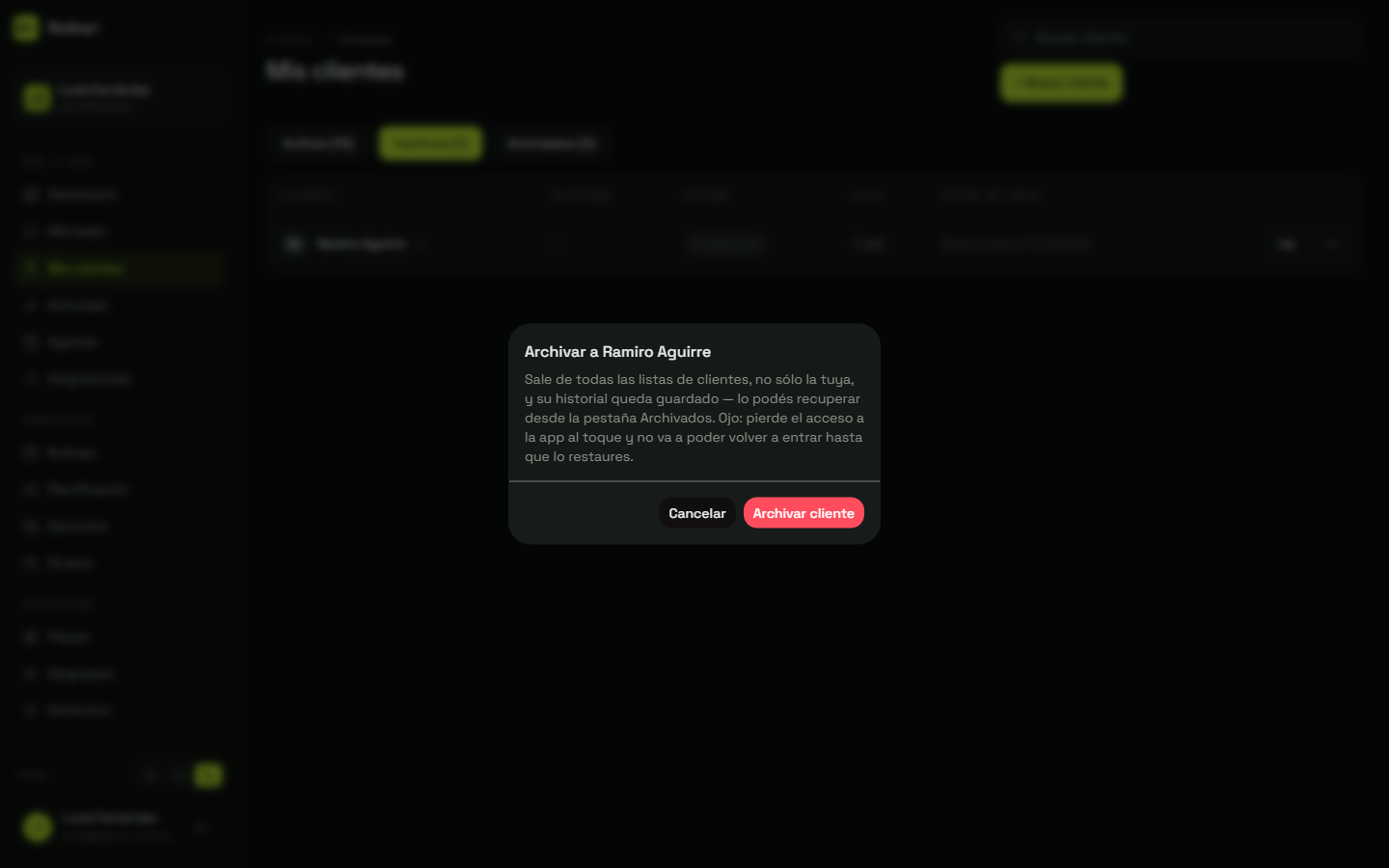
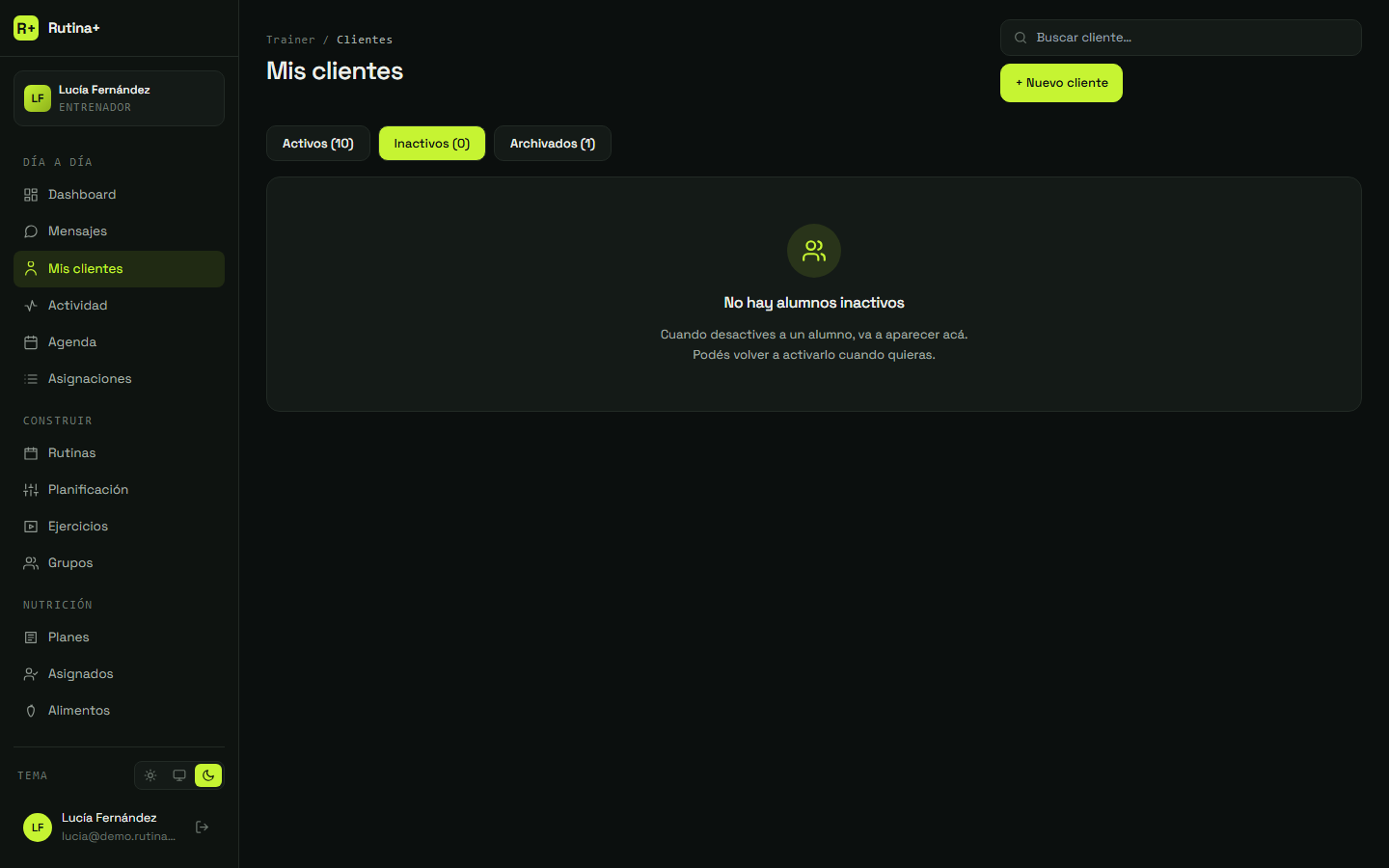
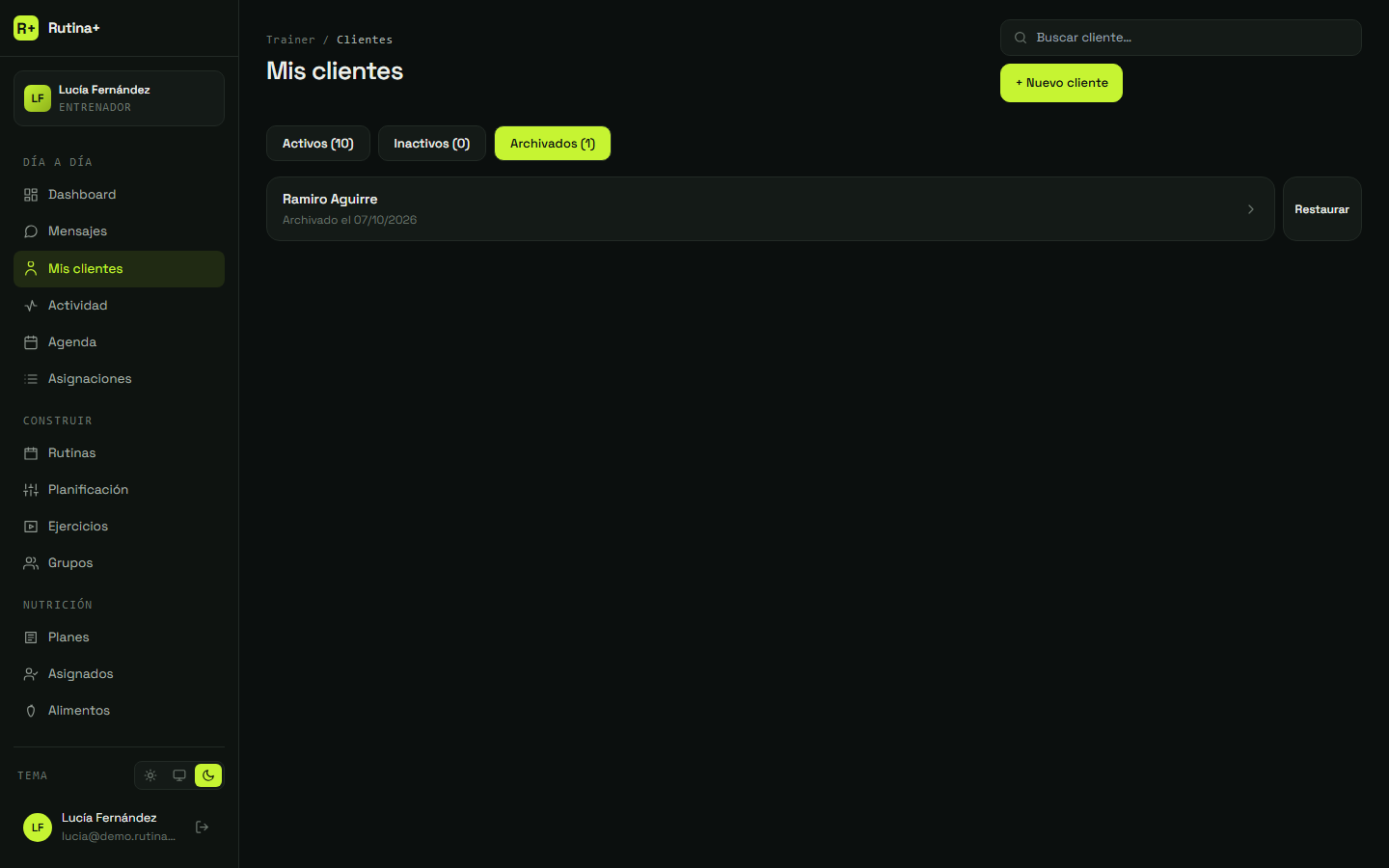
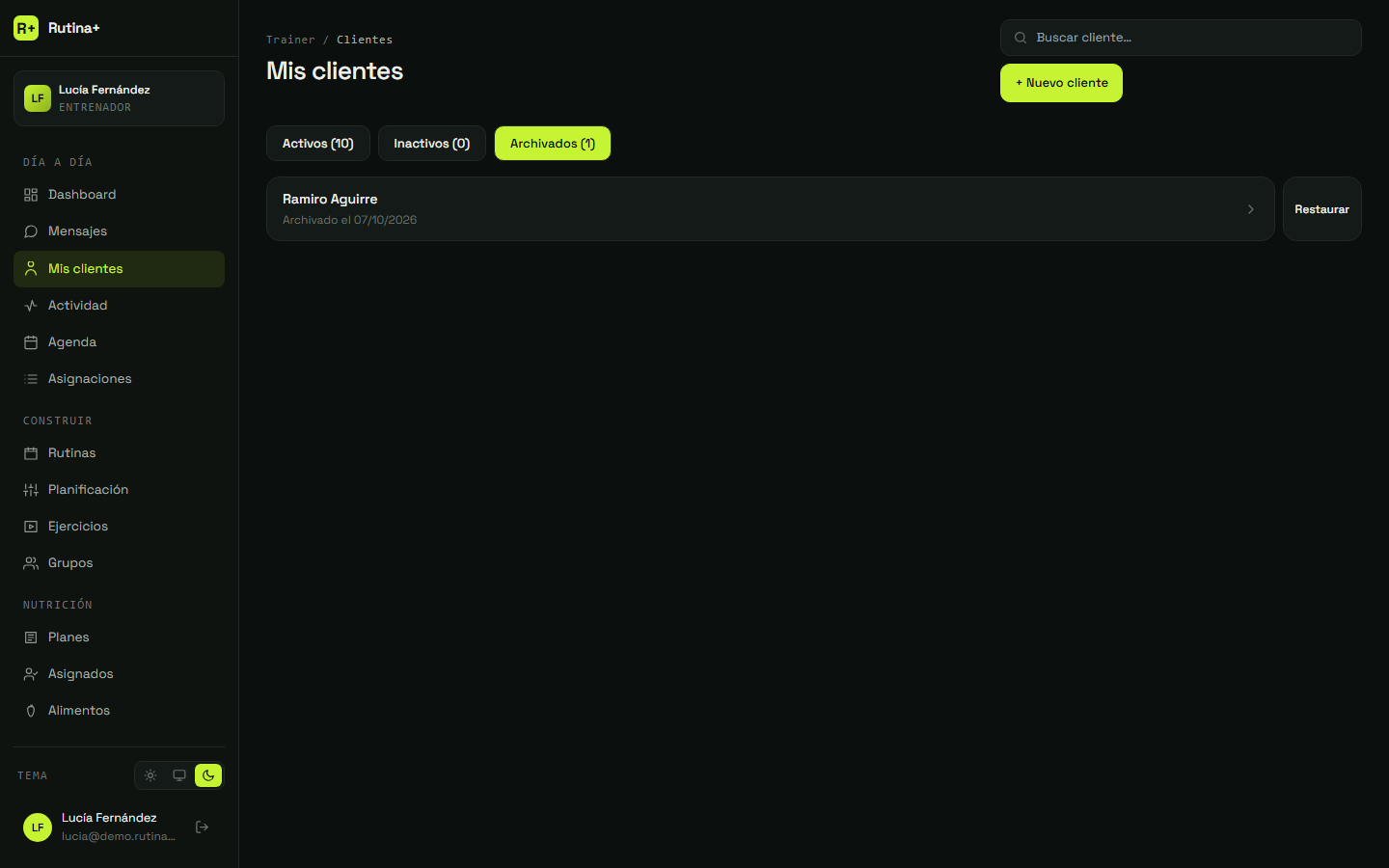
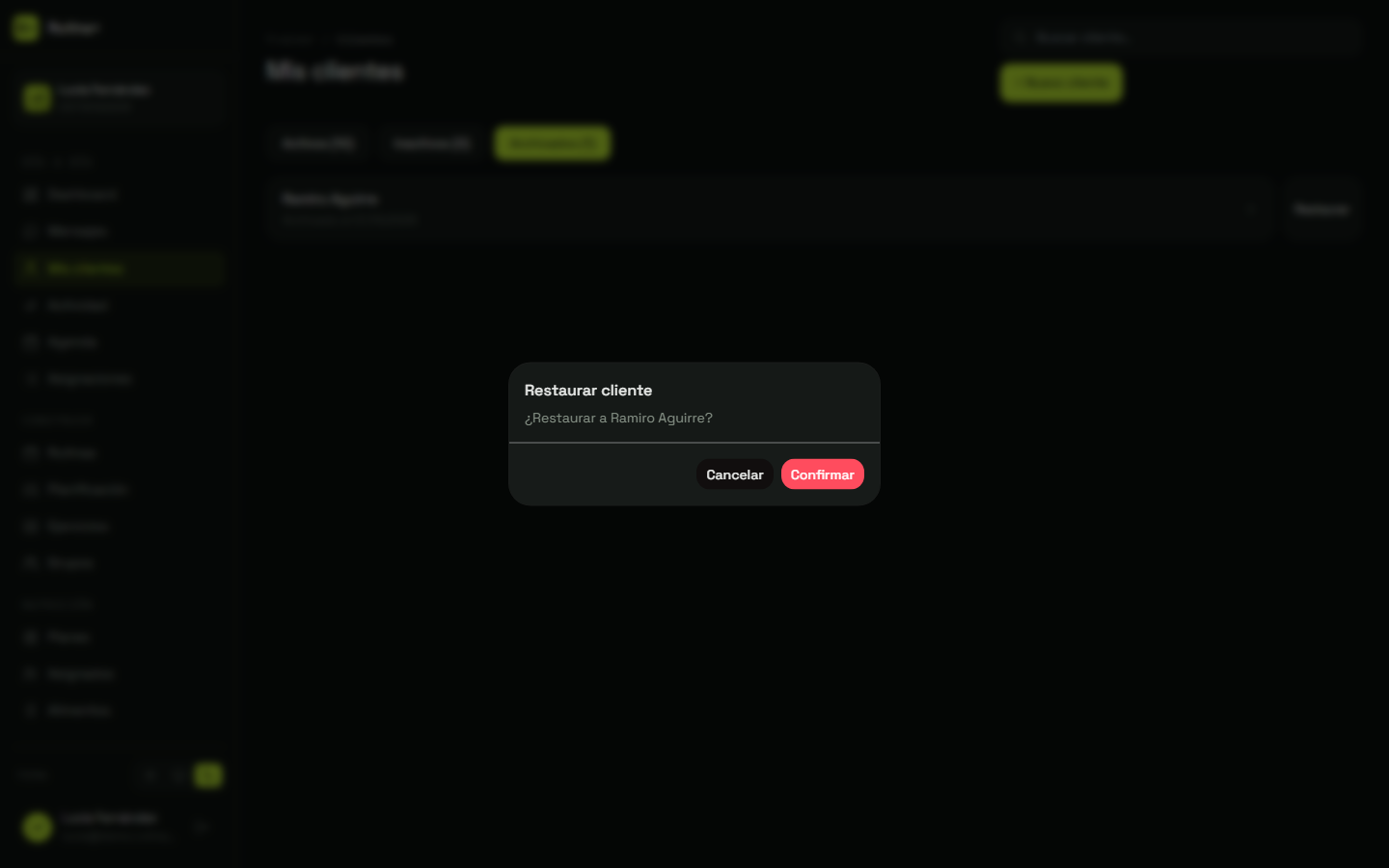
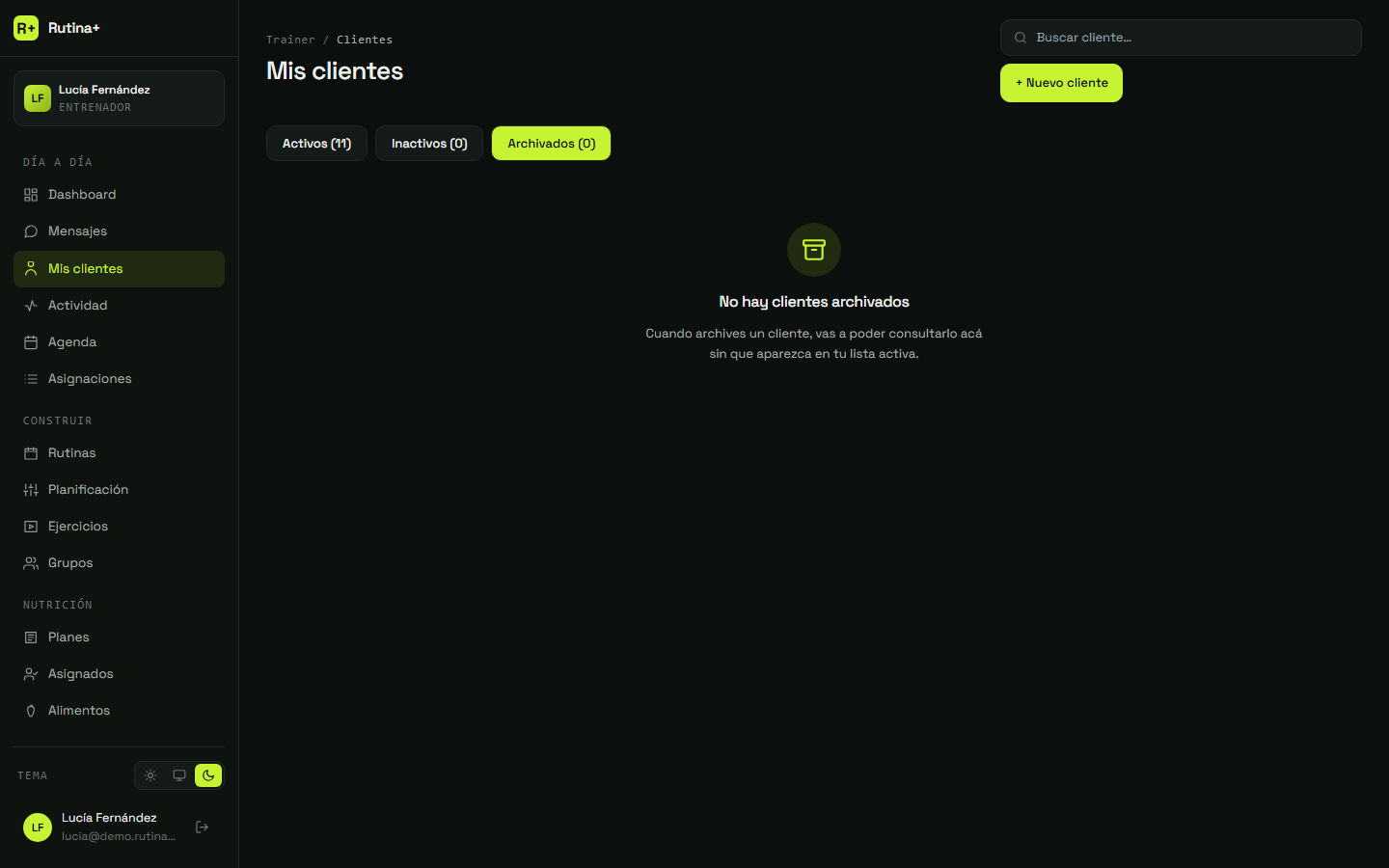
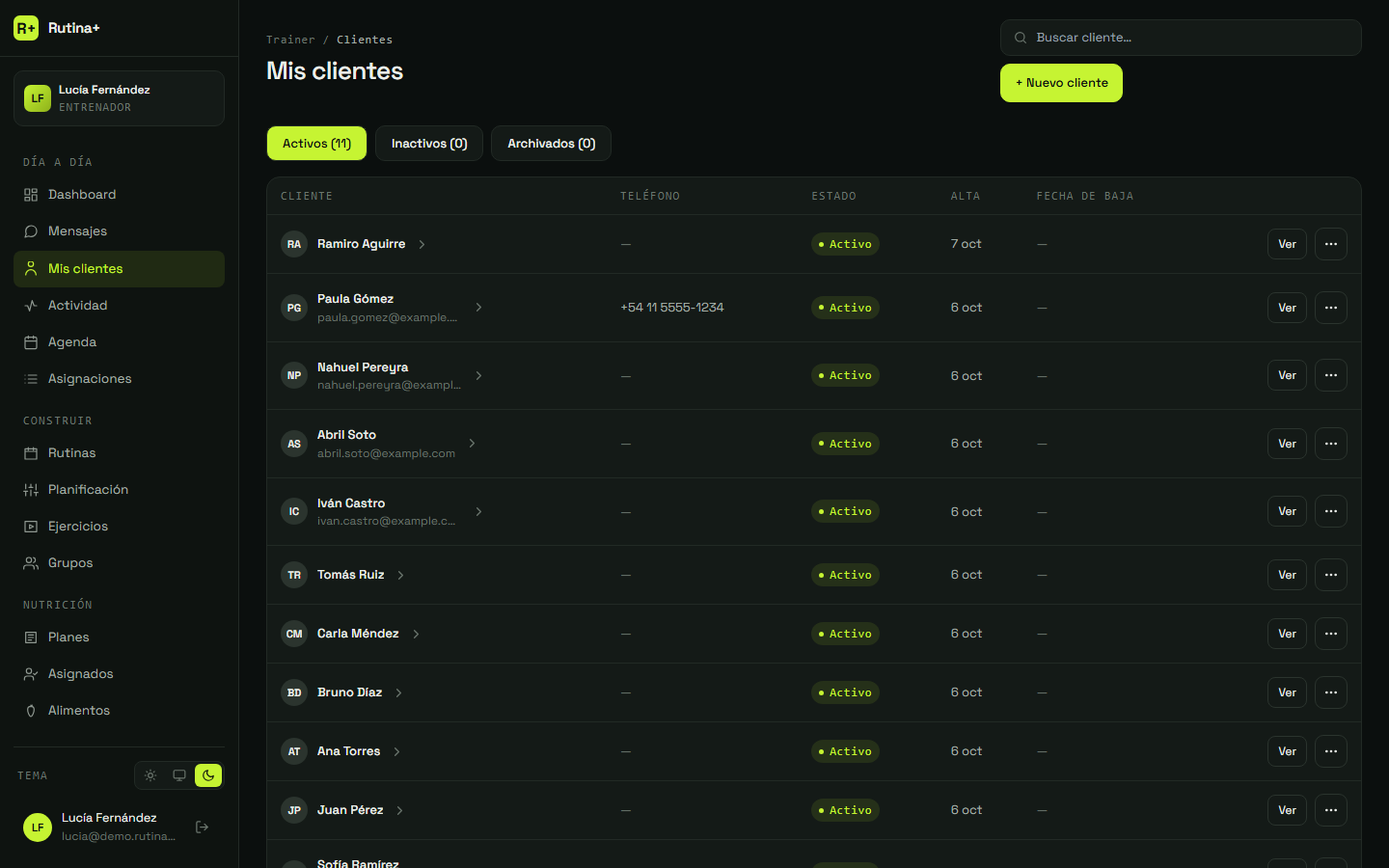
01Entrá a “Mis clientes”02En la fila del alumno, tocá “⋯”03Tocá “Desactivar”: deja de ocupar lugar en tu plan04Pasa a “Inactivos”: tocá esa pestaña05Acá queda “Inactivo”; con “Activar” vuelve06Para sacarlo de la lista, tocá “⋯” otra vez07Tocá “Archivar”08Su historial queda guardado, pero no puede entrar a la app09Tocá “Archivar cliente”10Ya no está en tu lista: tocá “Archivados”11Acá está, con la fecha en que lo archivaste12Si vuelve, tocá “Restaurar”13Tocá “Confirmar”14Volvió a tu lista: tocá “Activos”15Listo: está otra vez en tu lista y activo