Juntá a varios alumnos en un grupo y asignales la misma rutina a todos de una vez.
16 pasos · 1:00 · En la compu
Paso 00 / 16
Paso a paso · tocá uno para verlo
Ver las capturas de cada paso
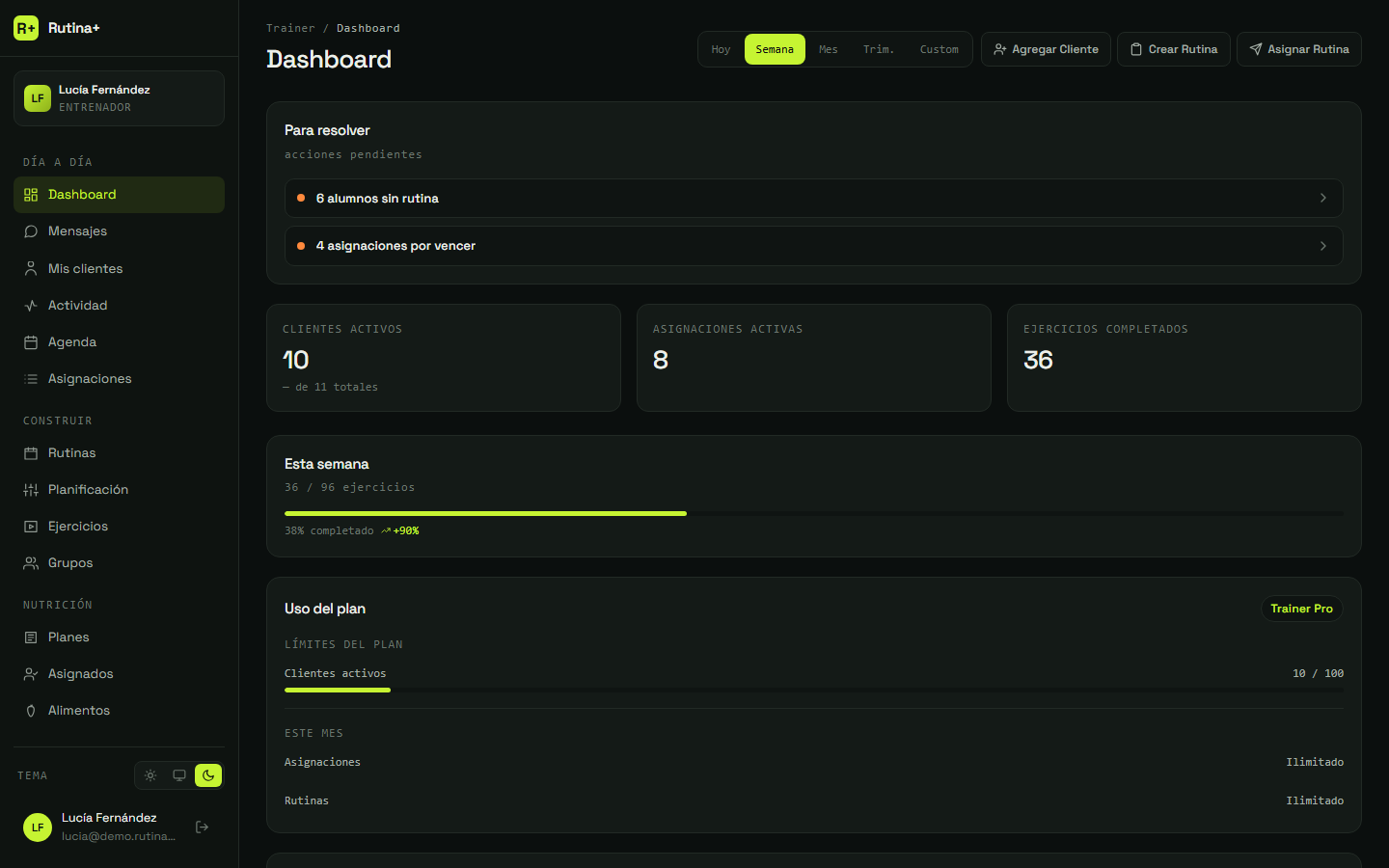
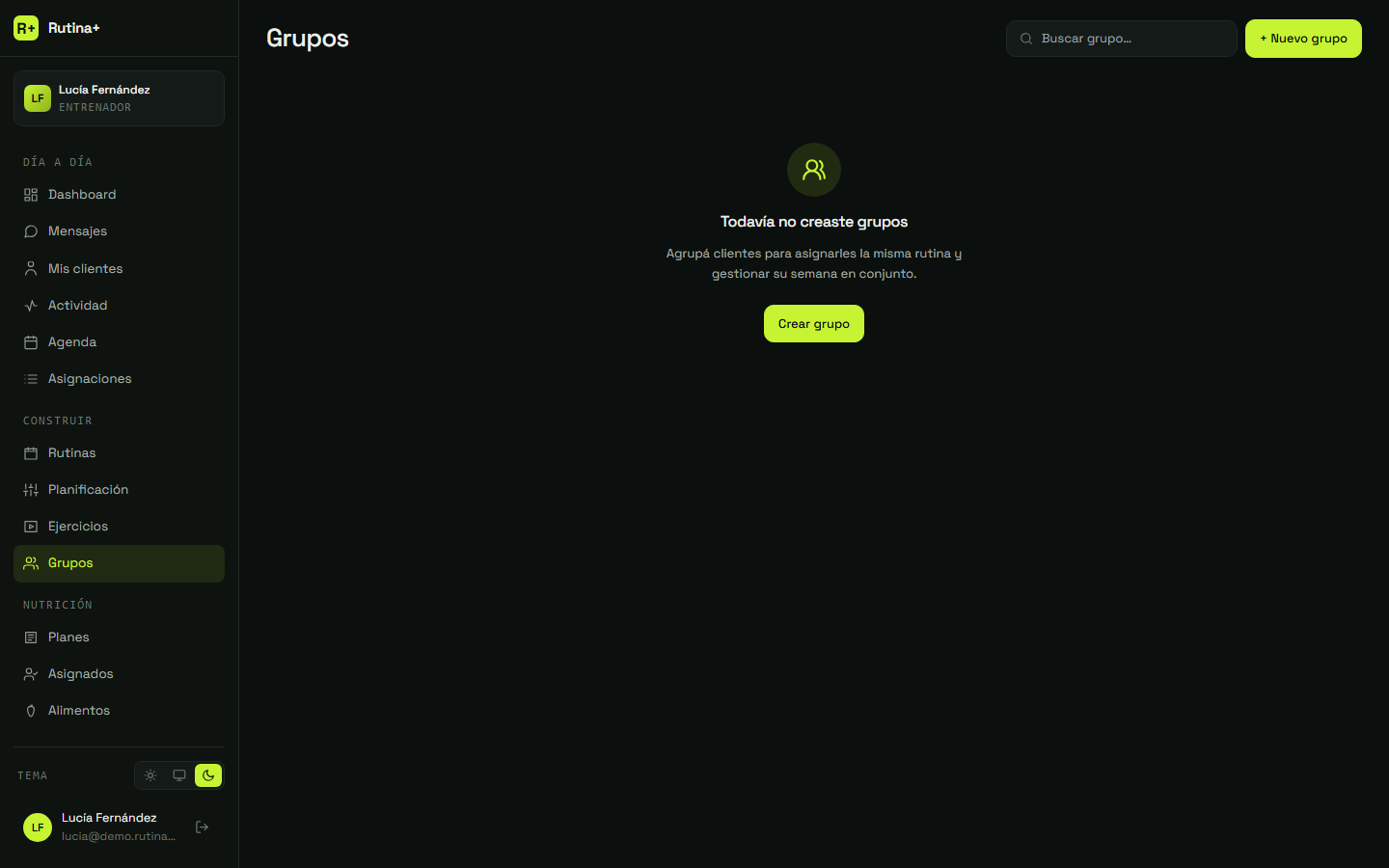
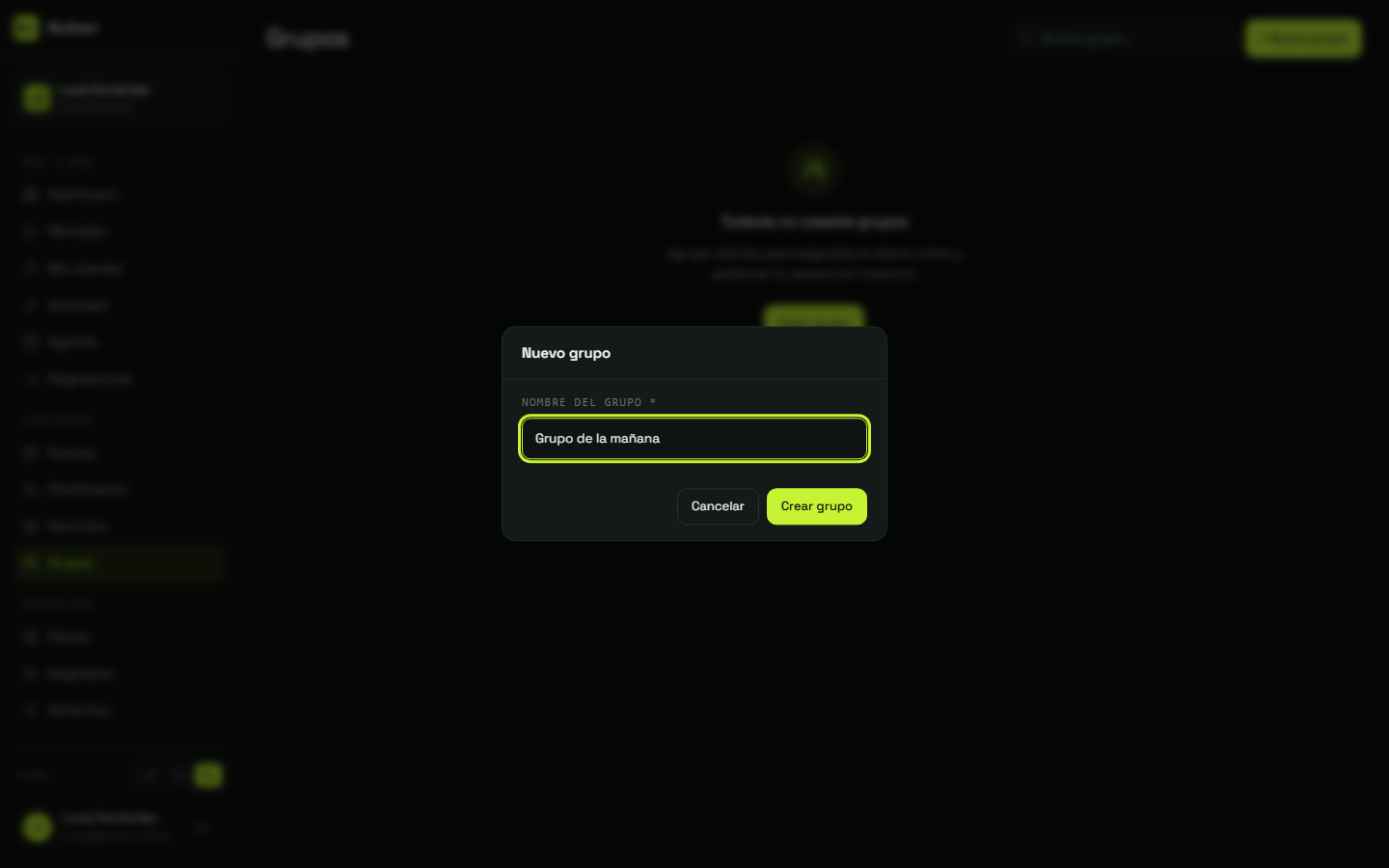
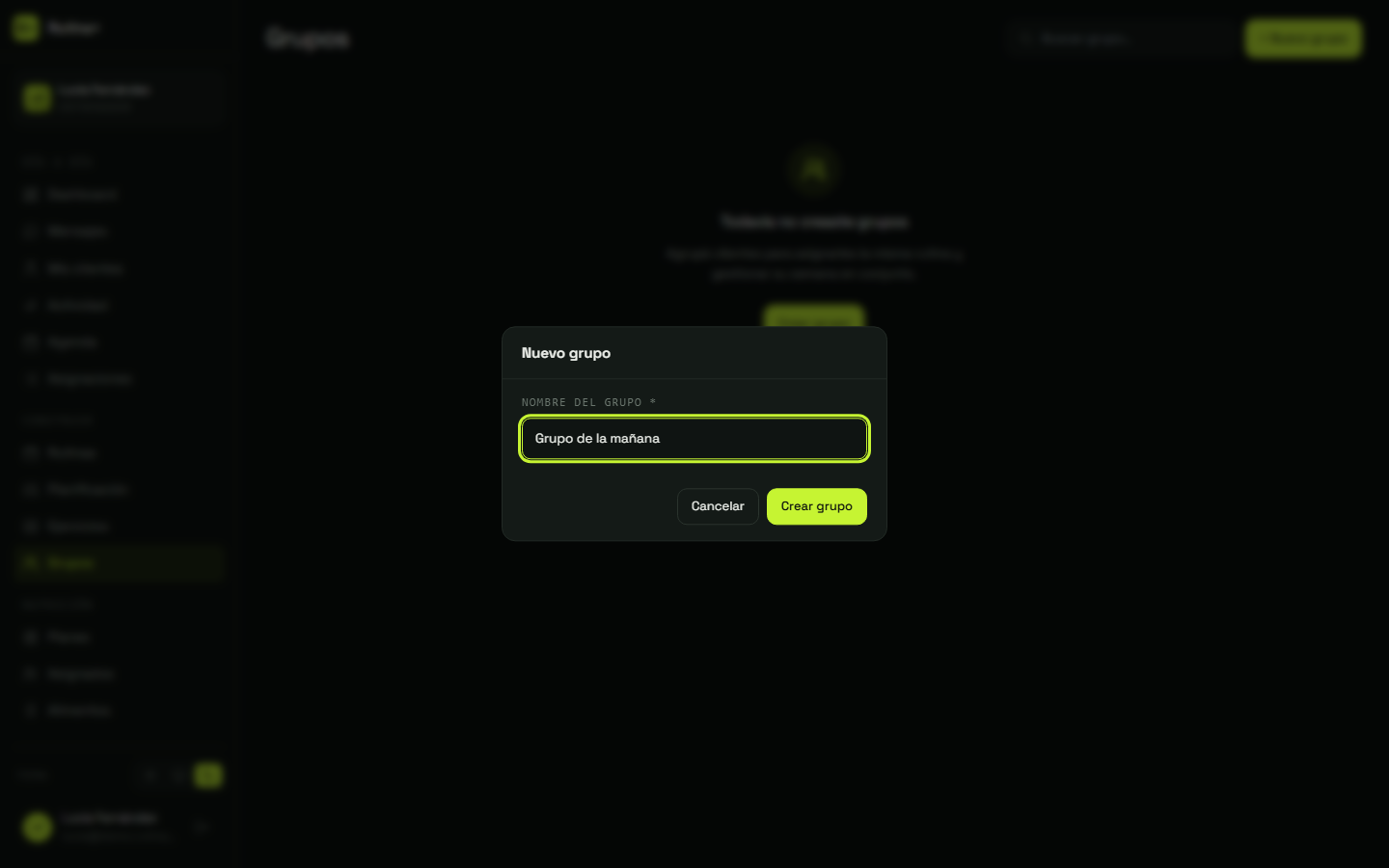
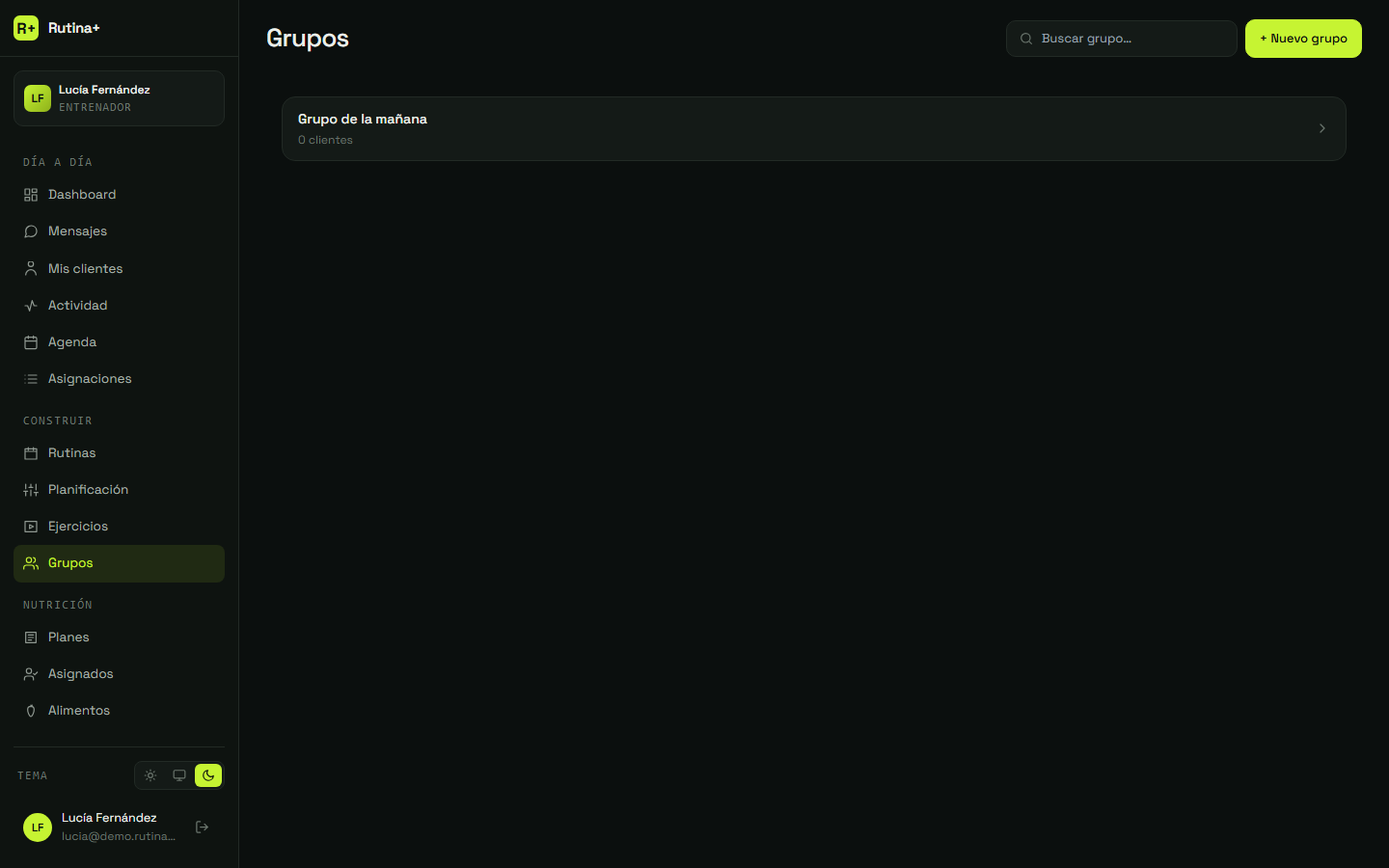
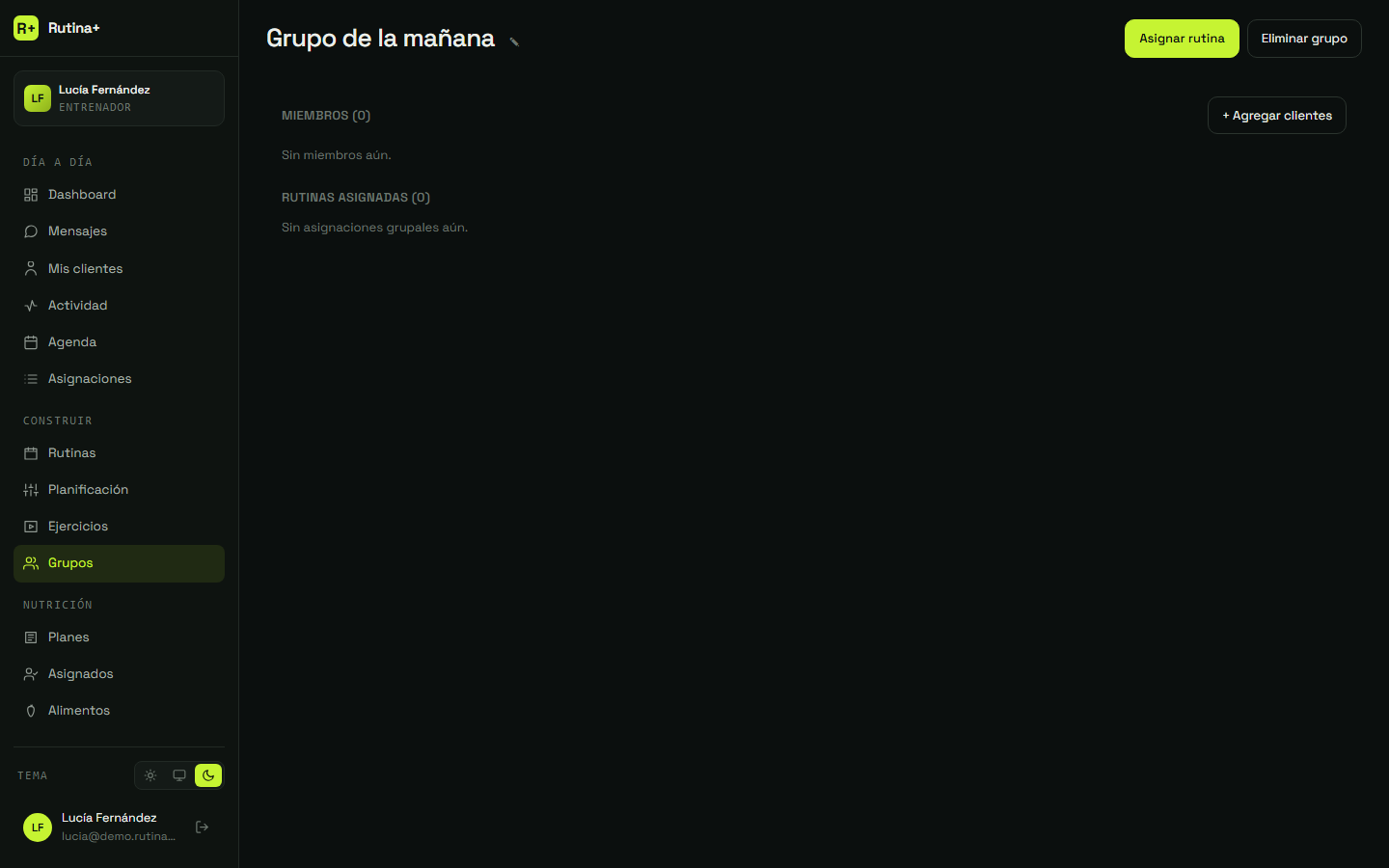
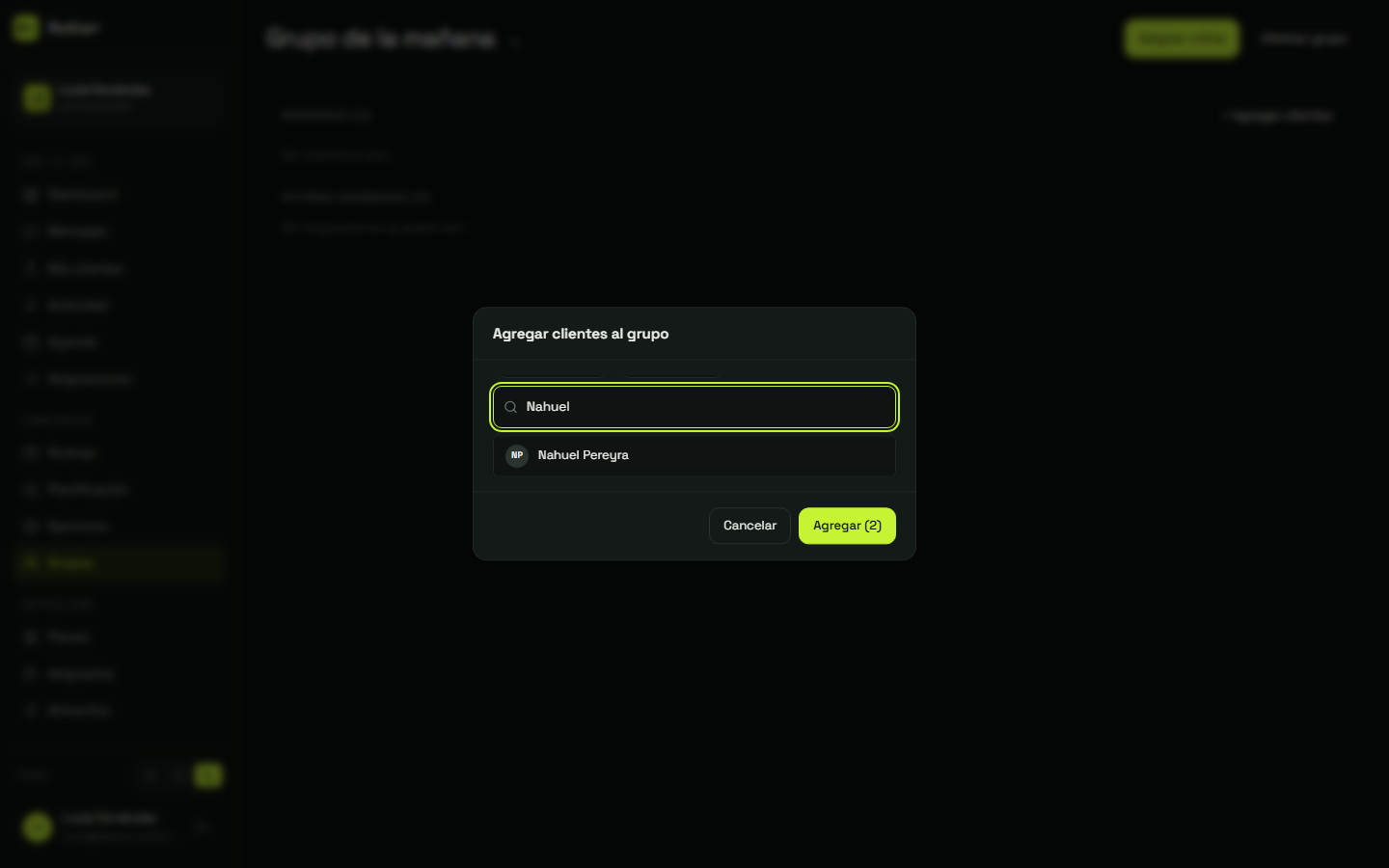
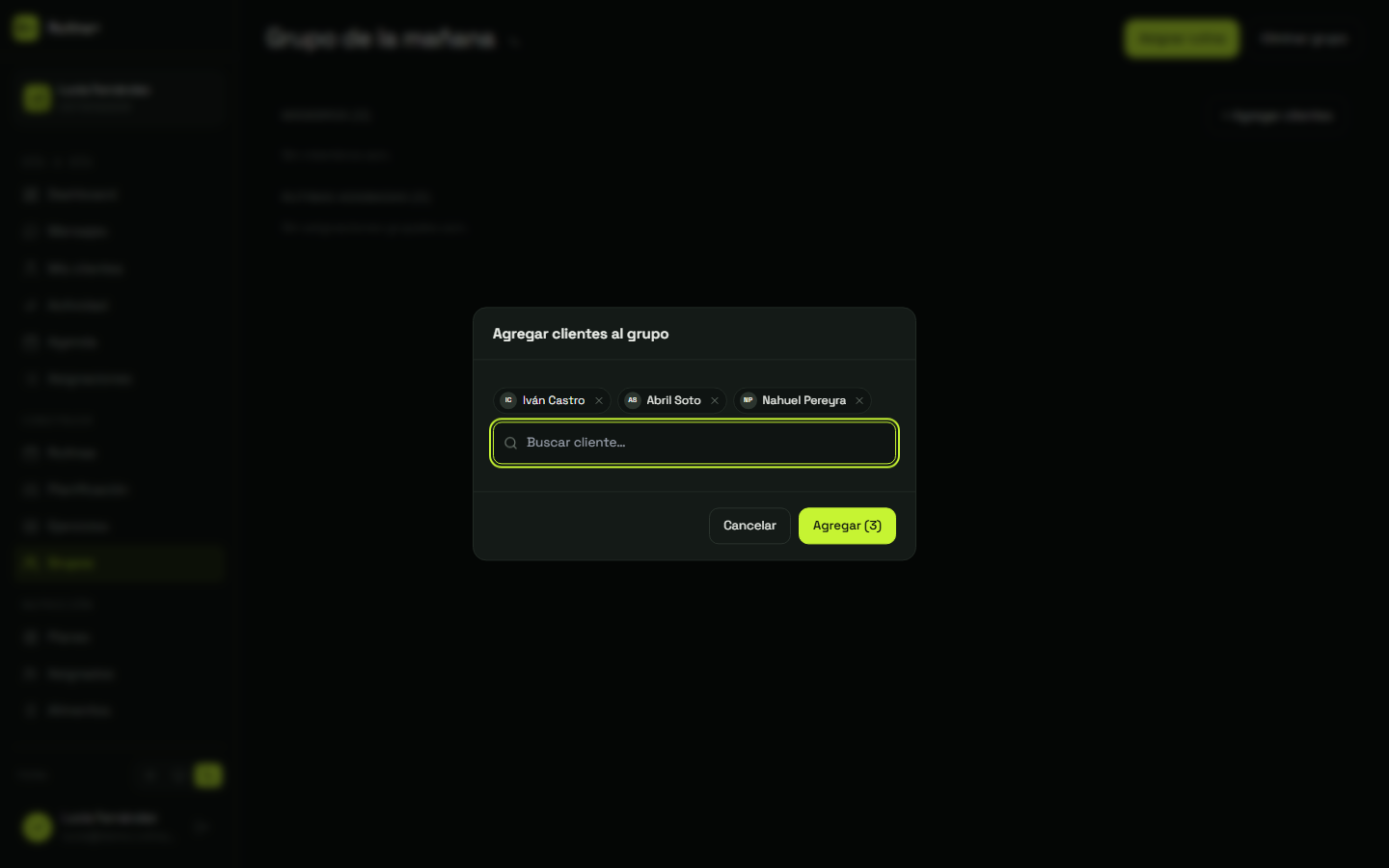
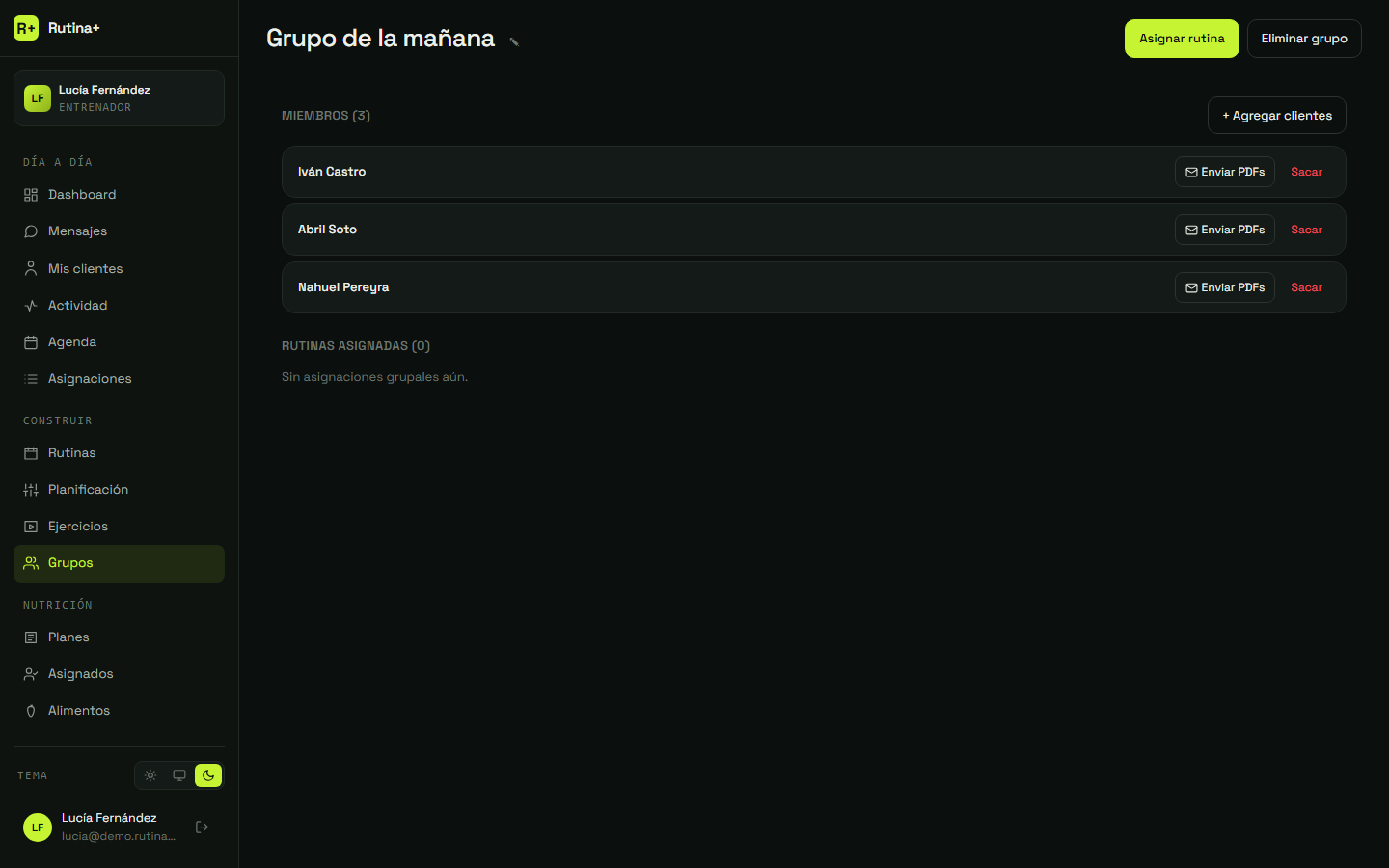
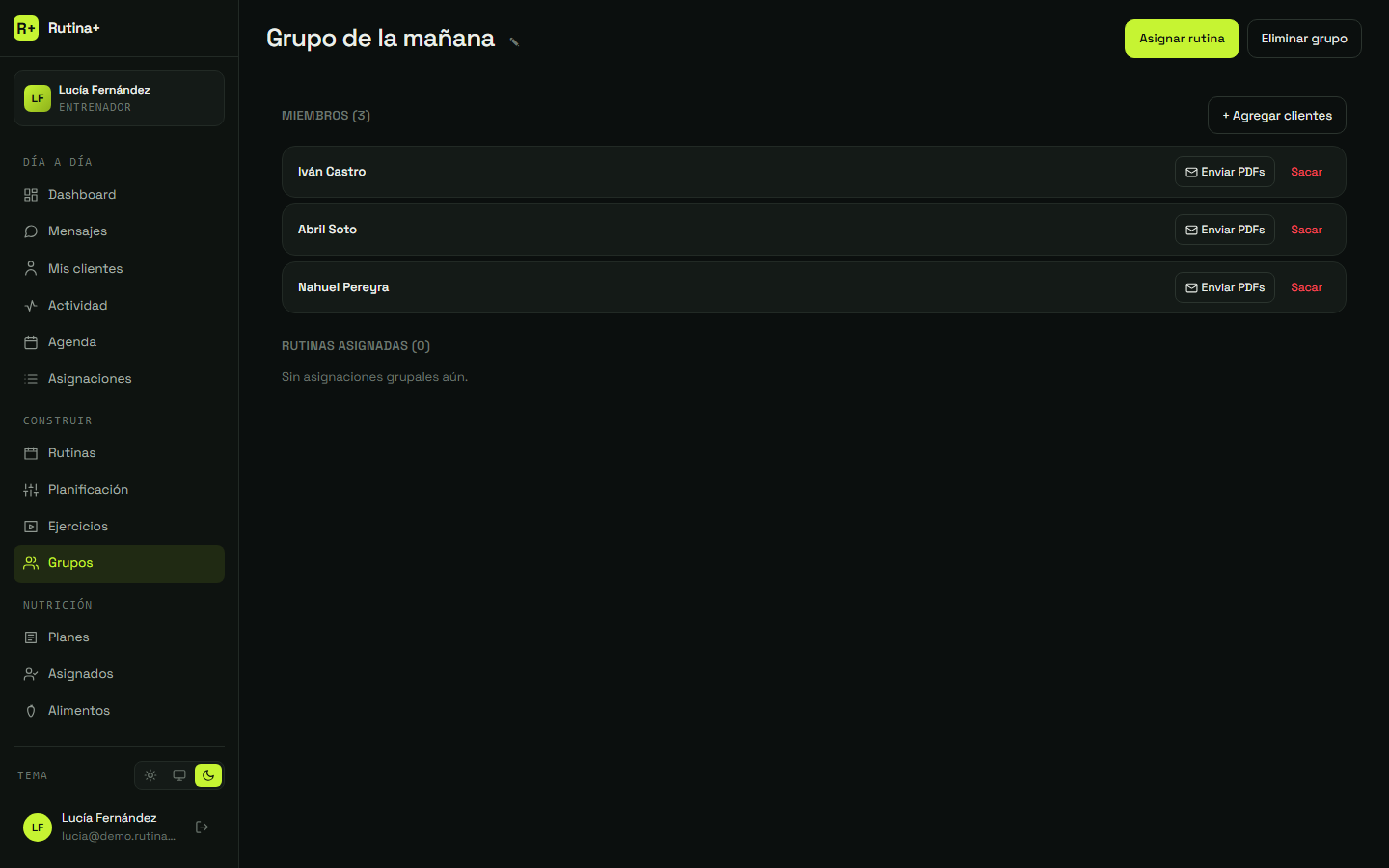
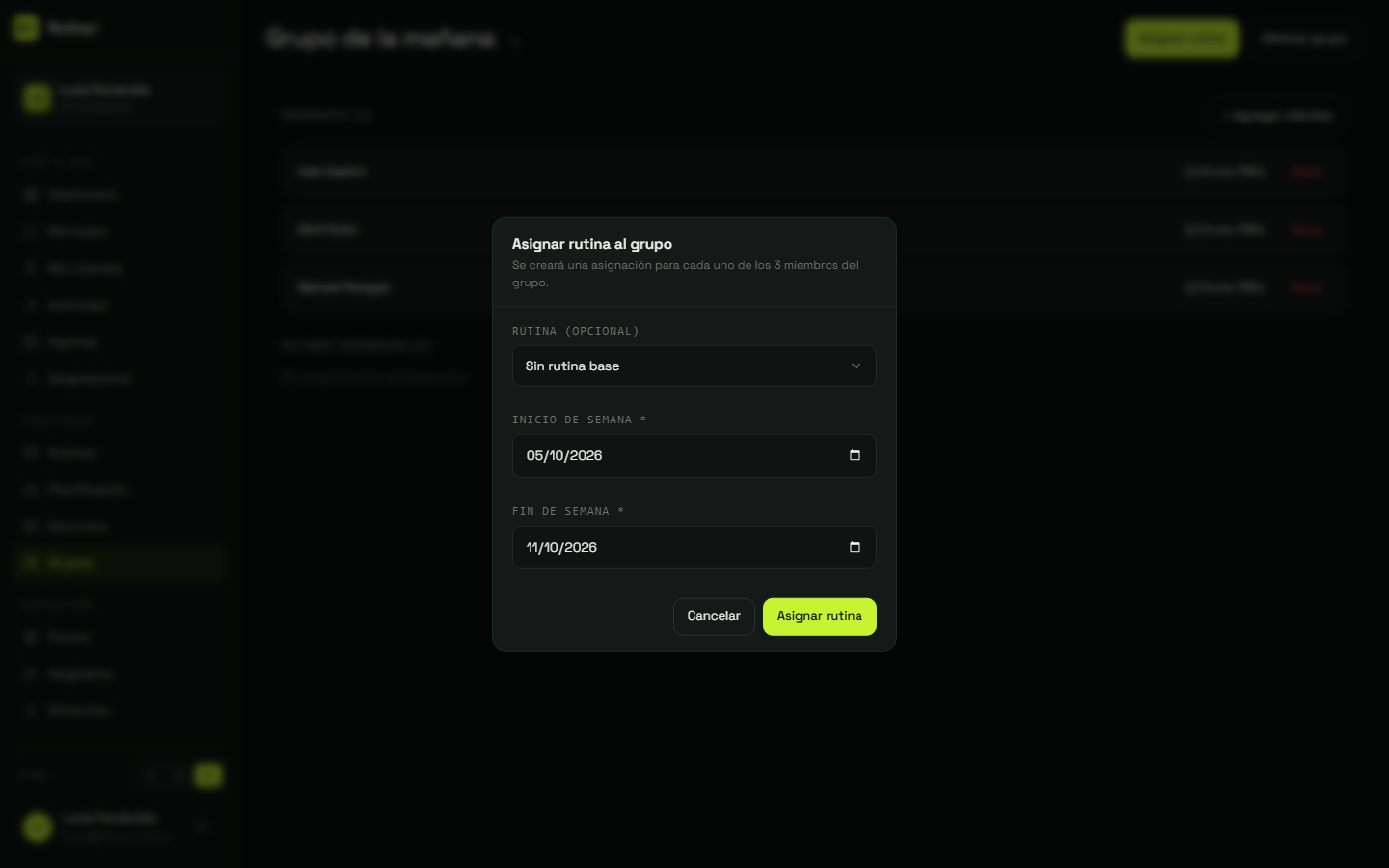
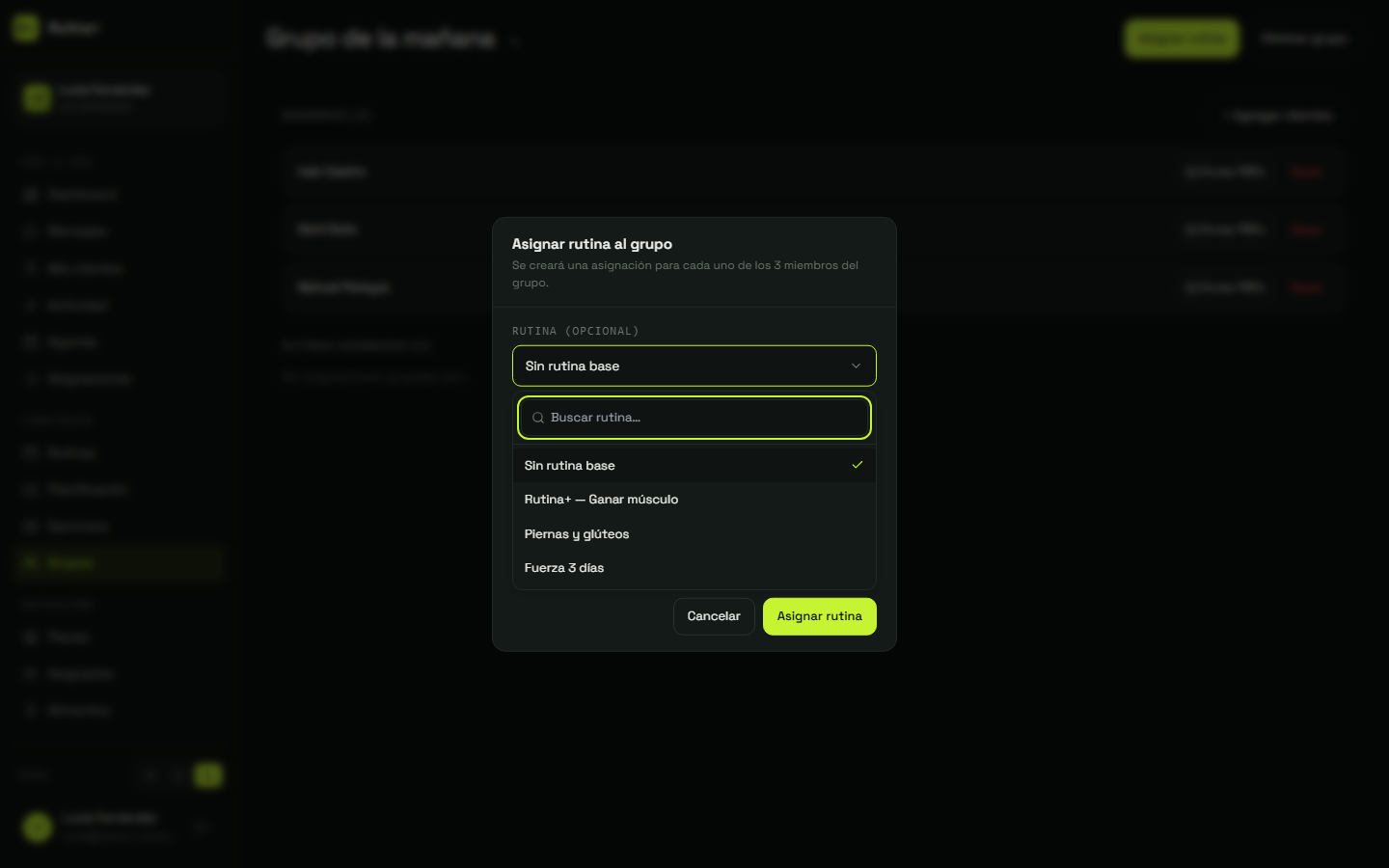
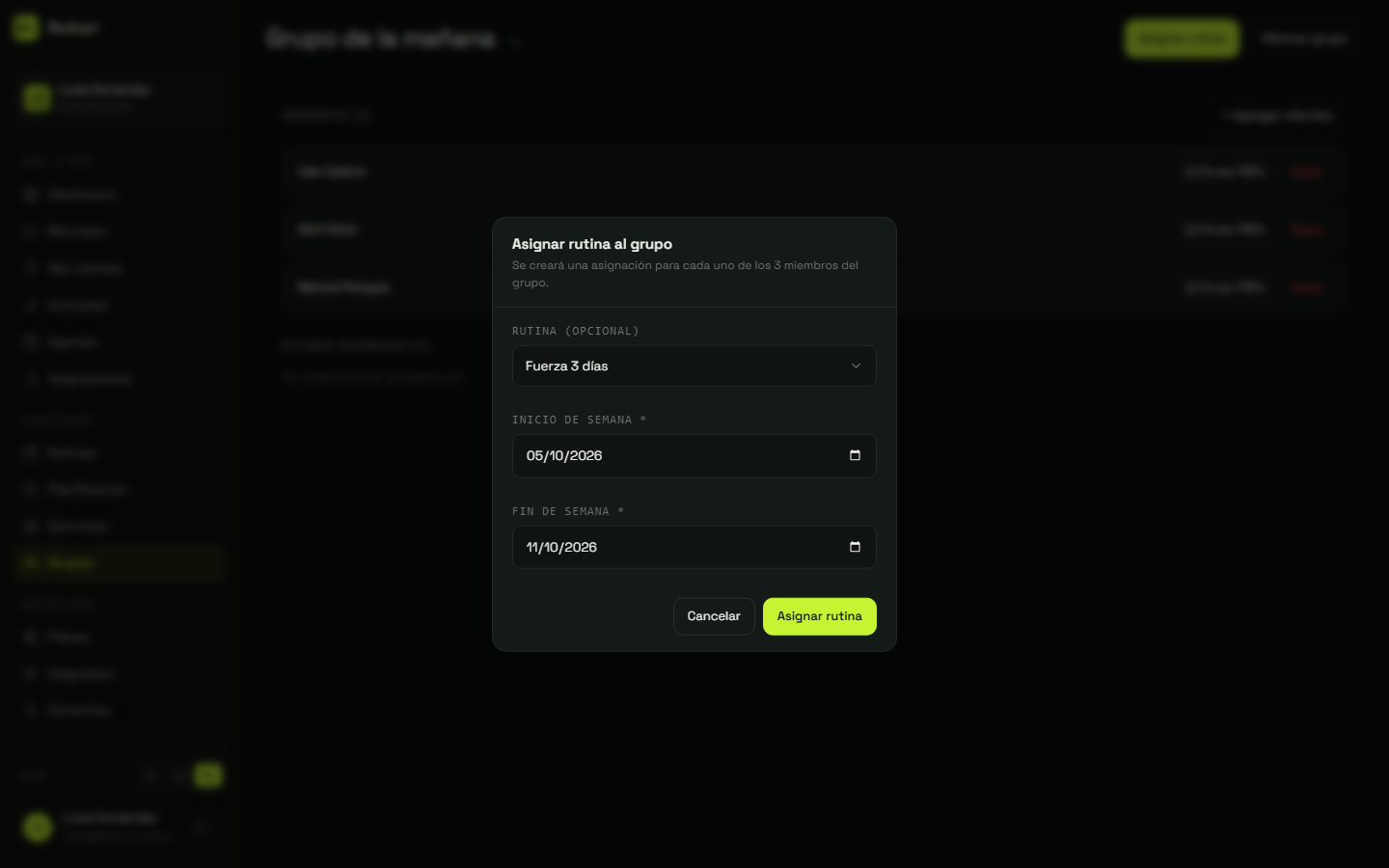
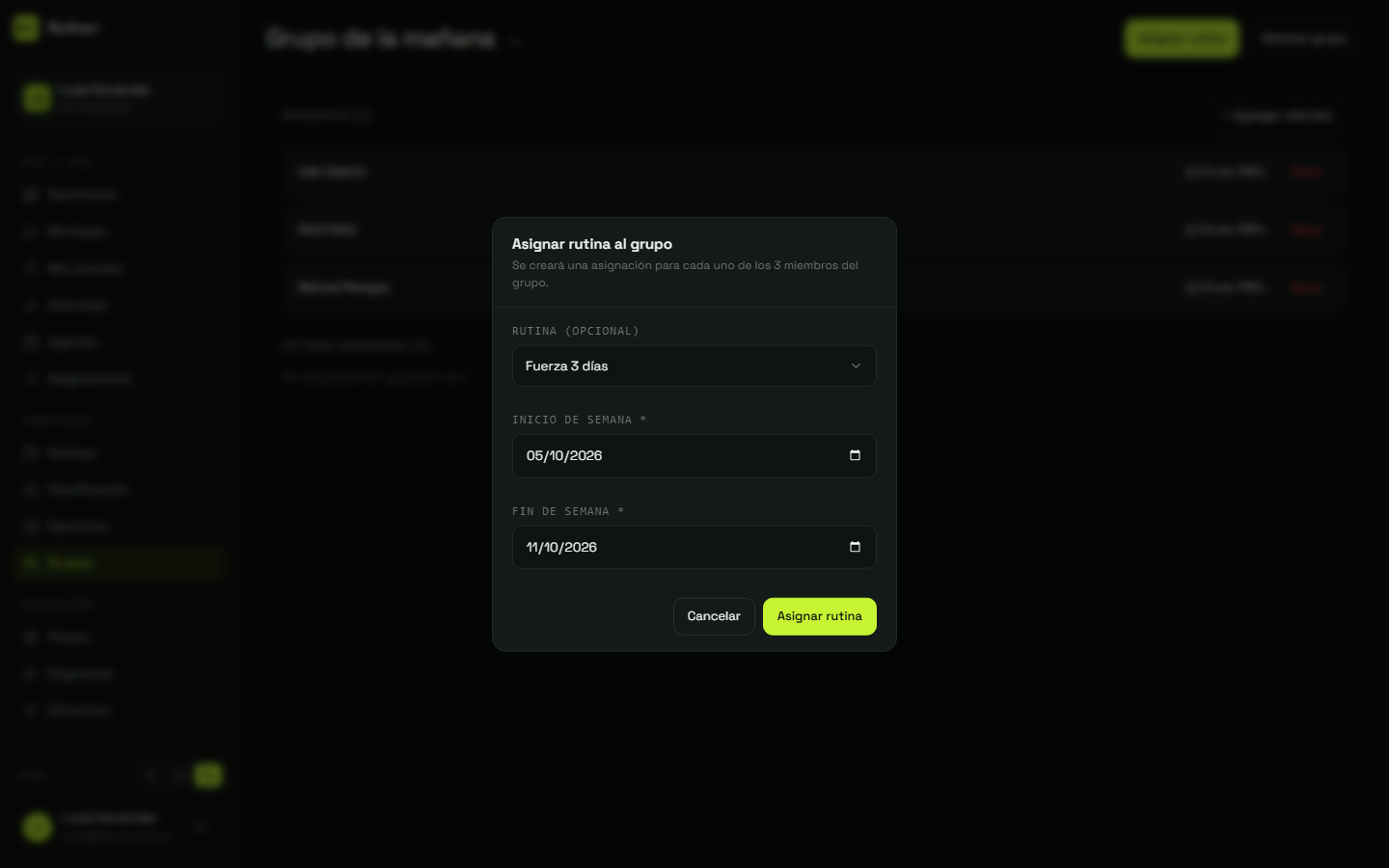
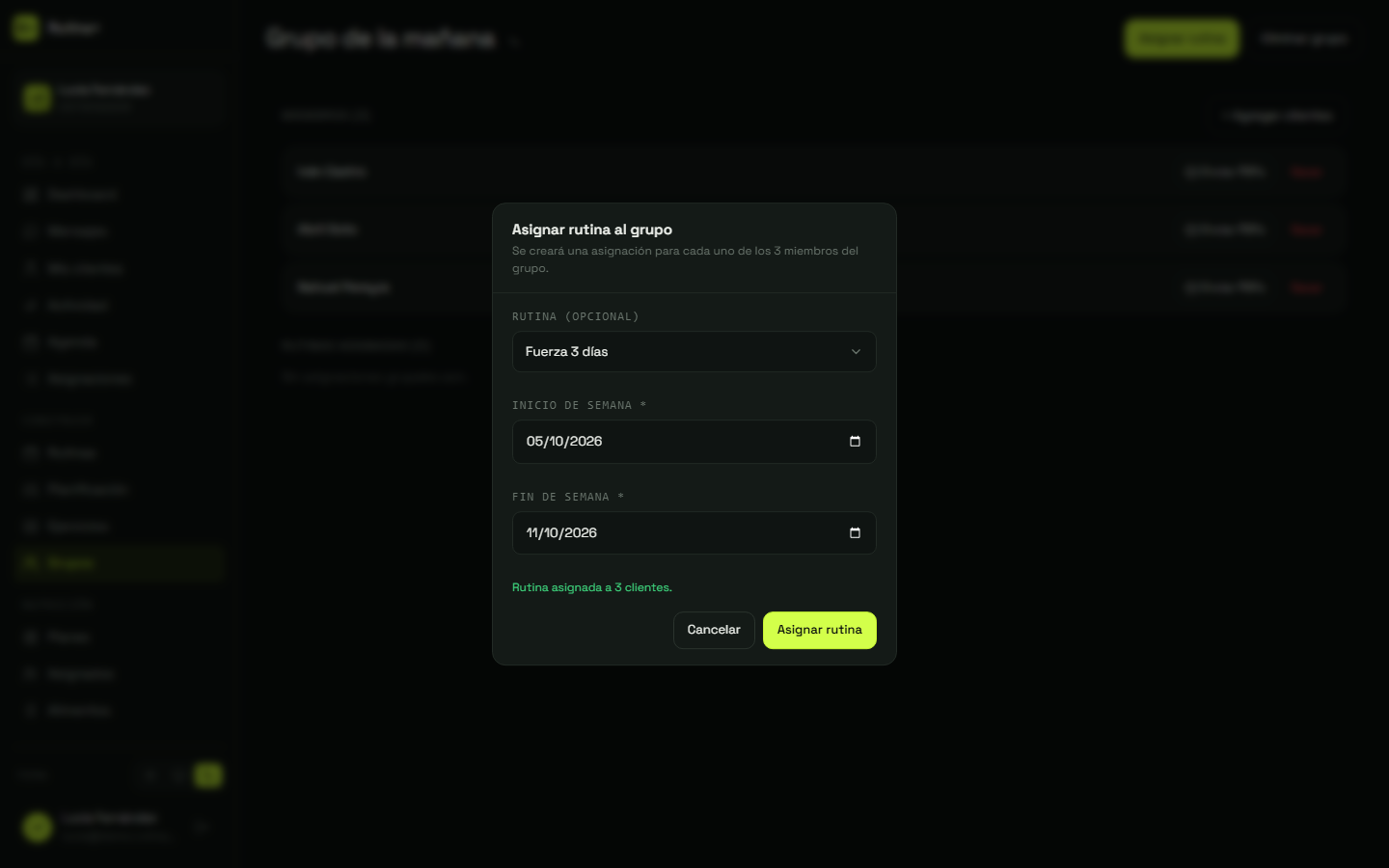
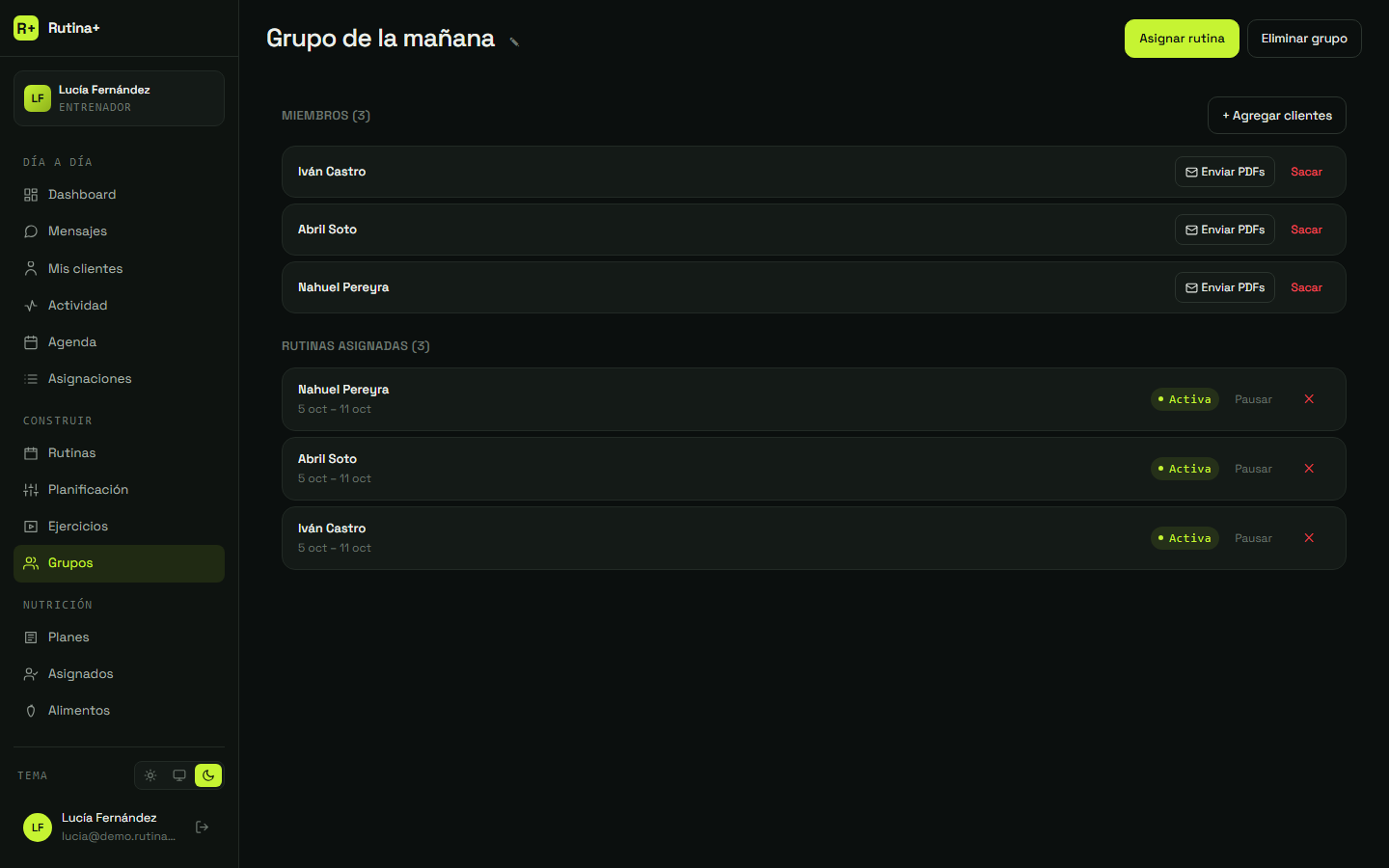
01Entrá a “Grupos” en el menú02Tocá “+ Nuevo grupo”03Ponele un nombre04Tocá “Crear grupo”05Listo: tocá el grupo para abrirlo06Tocá “+ Agregar clientes”07Buscá a cada alumno y tocalo08Tocá “Agregar (3)”09Ya están los tres en el grupo10Ahora tocá “Asignar rutina”11Elegí la rutina12Buscala y tocala13Elegí la semana: arranca el lunes, termina el domingo14Tocá “Asignar rutina”: va para los tres15Listo: cada uno la ve en su app16Abajo ves la semana de cada alumno del grupo