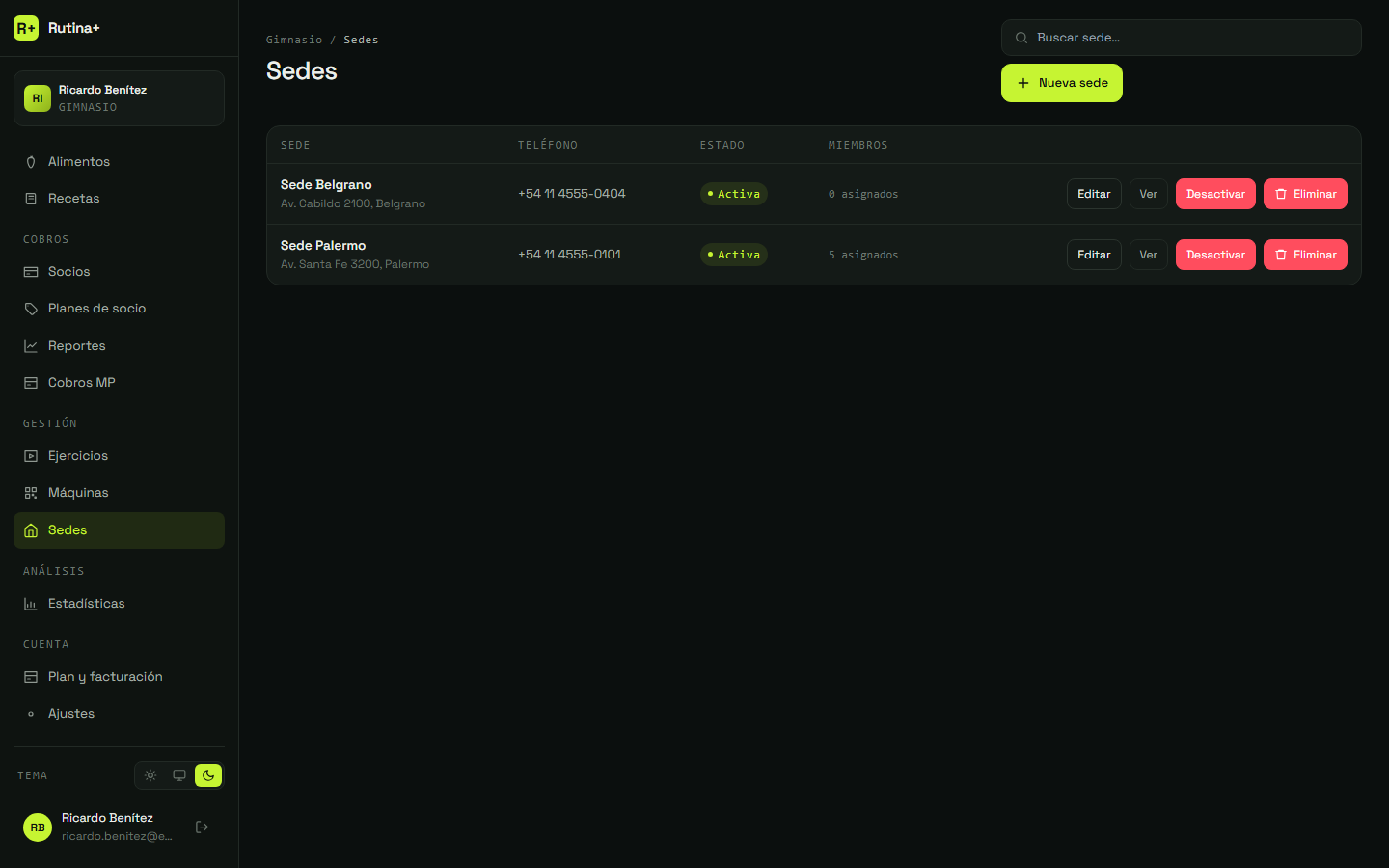
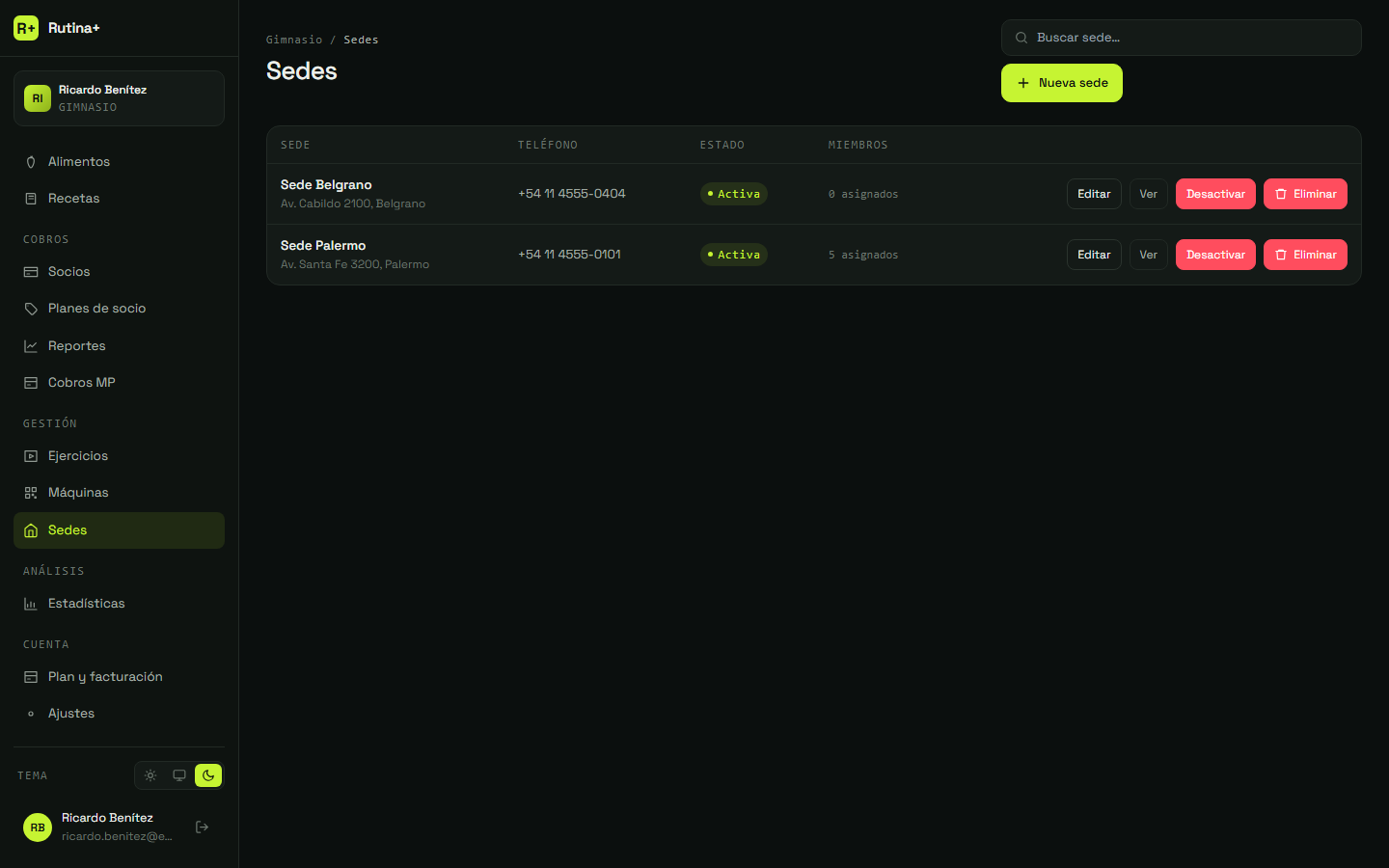
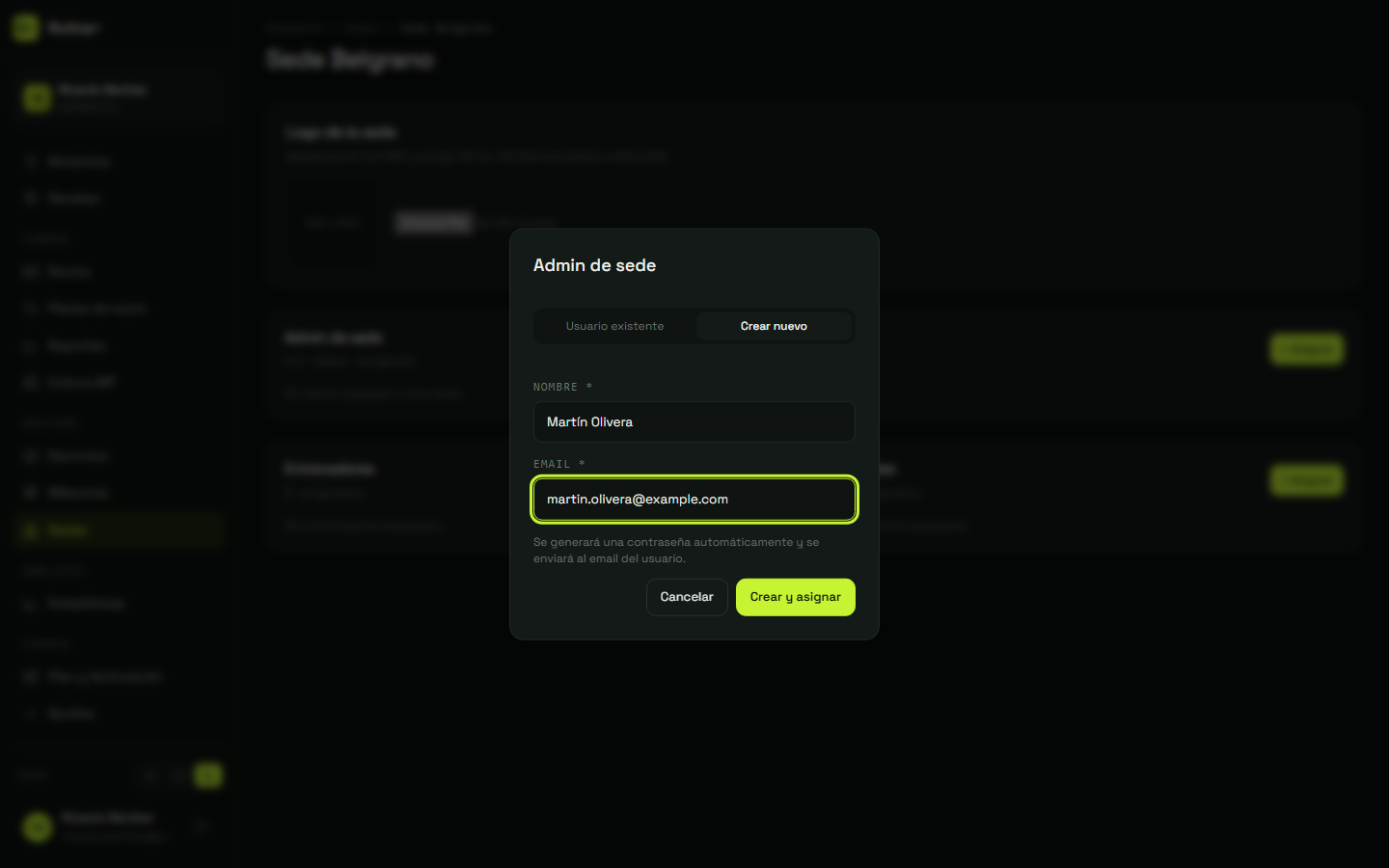
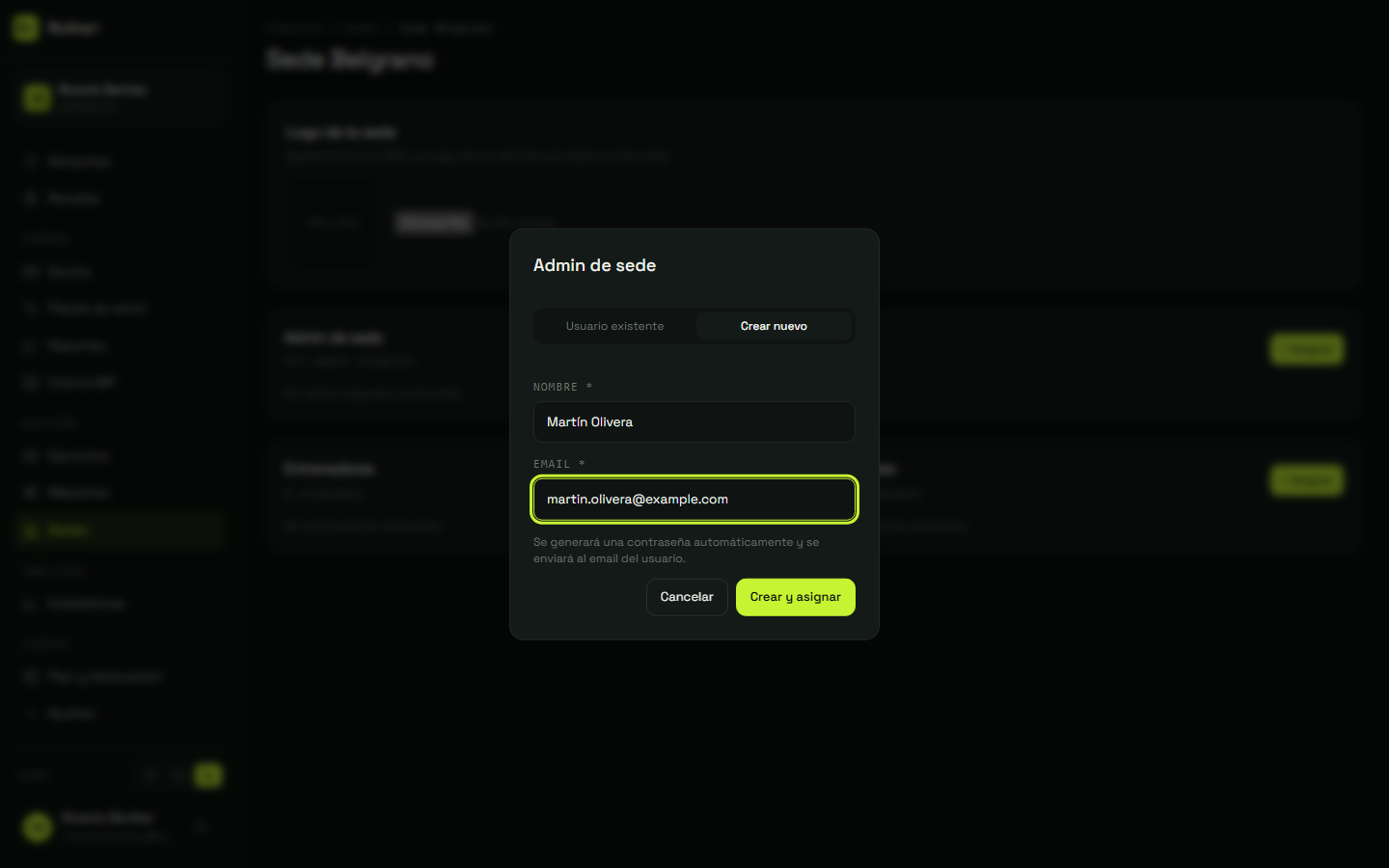
Sumá una sede nueva con su dirección y dale un administrador propio: le llega un mail con su acceso.
12 pasos · 0:46 · En la compu
Paso 00 / 12
Paso a paso · tocá uno para verlo
Ver las capturas de cada paso
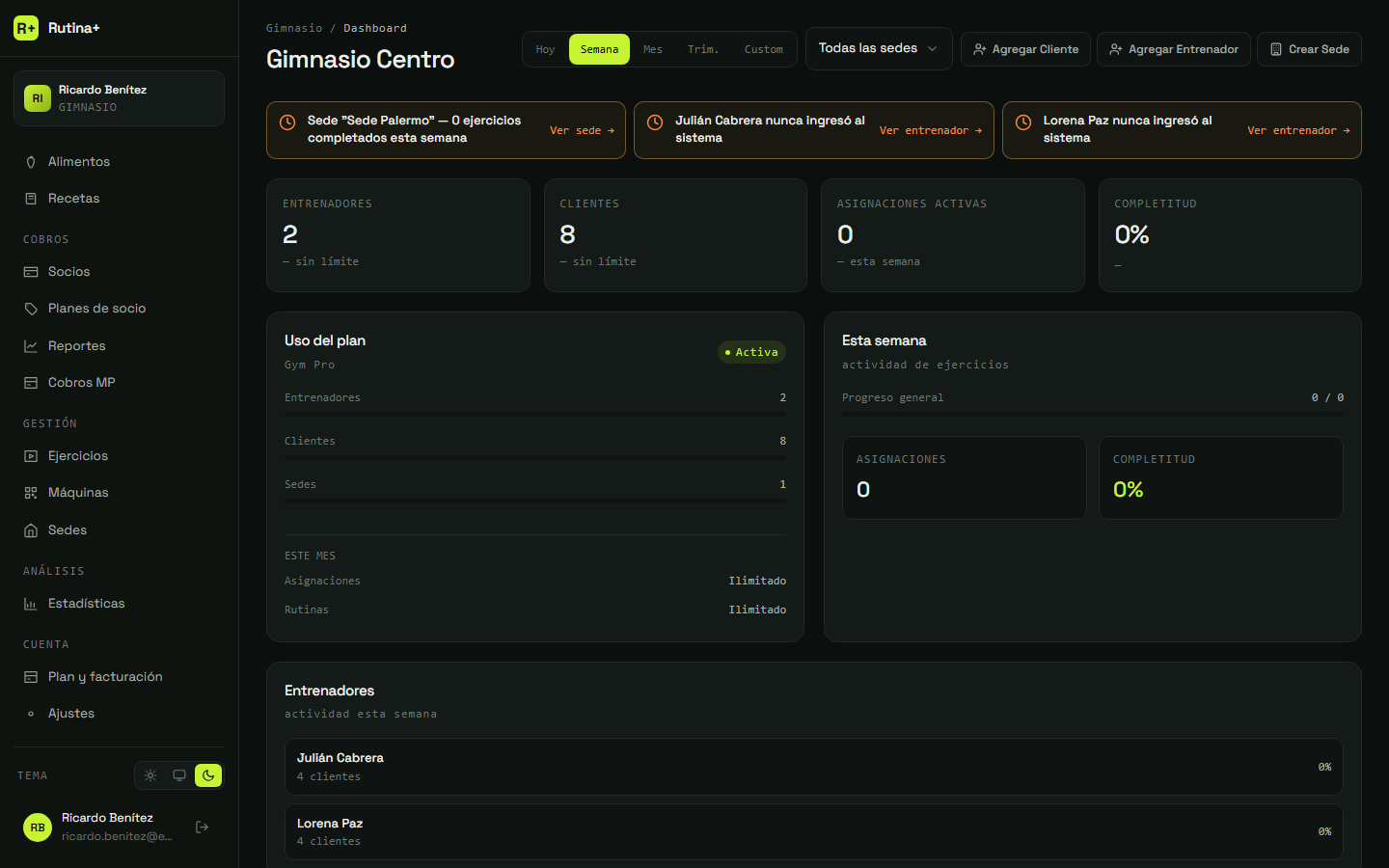
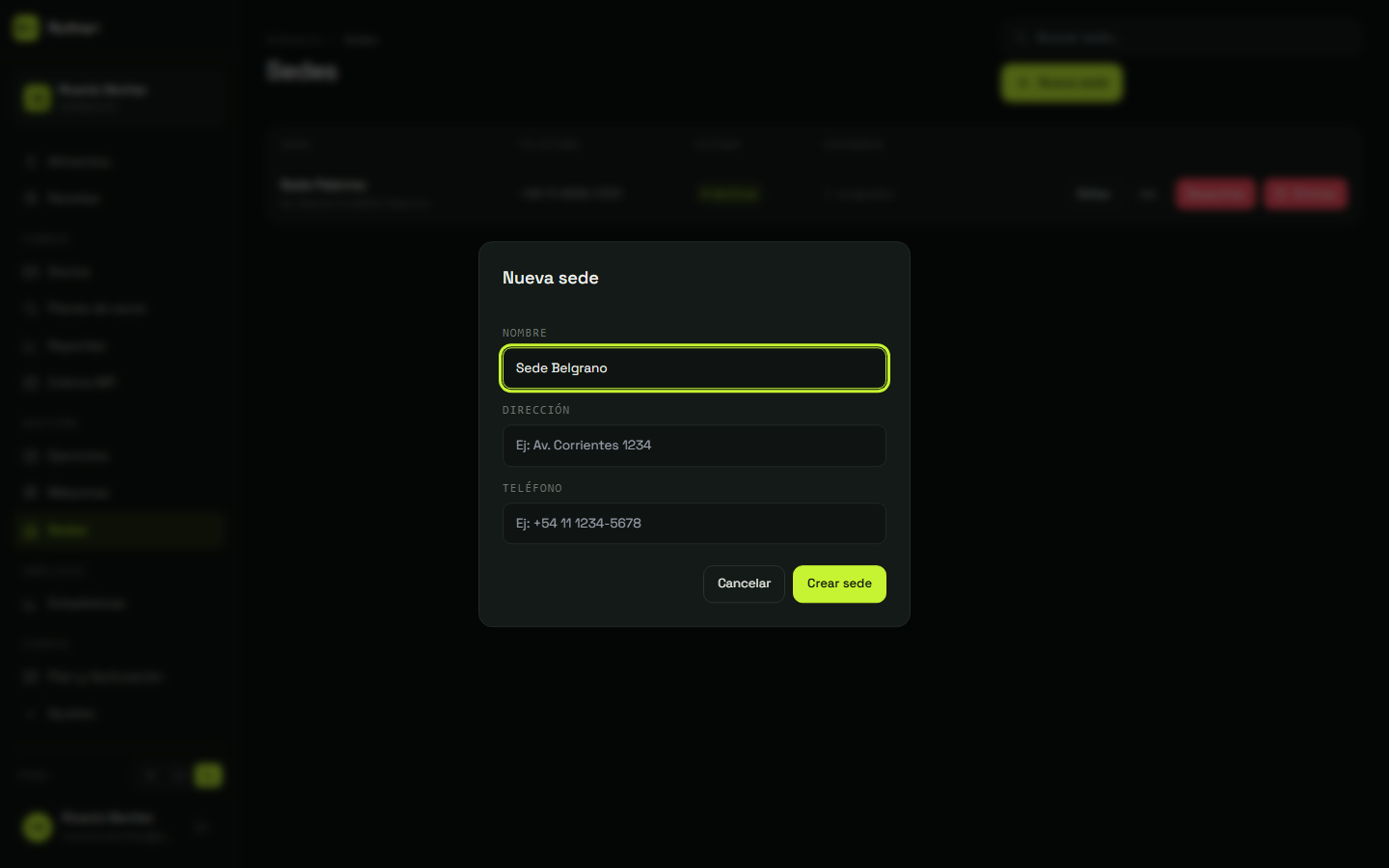
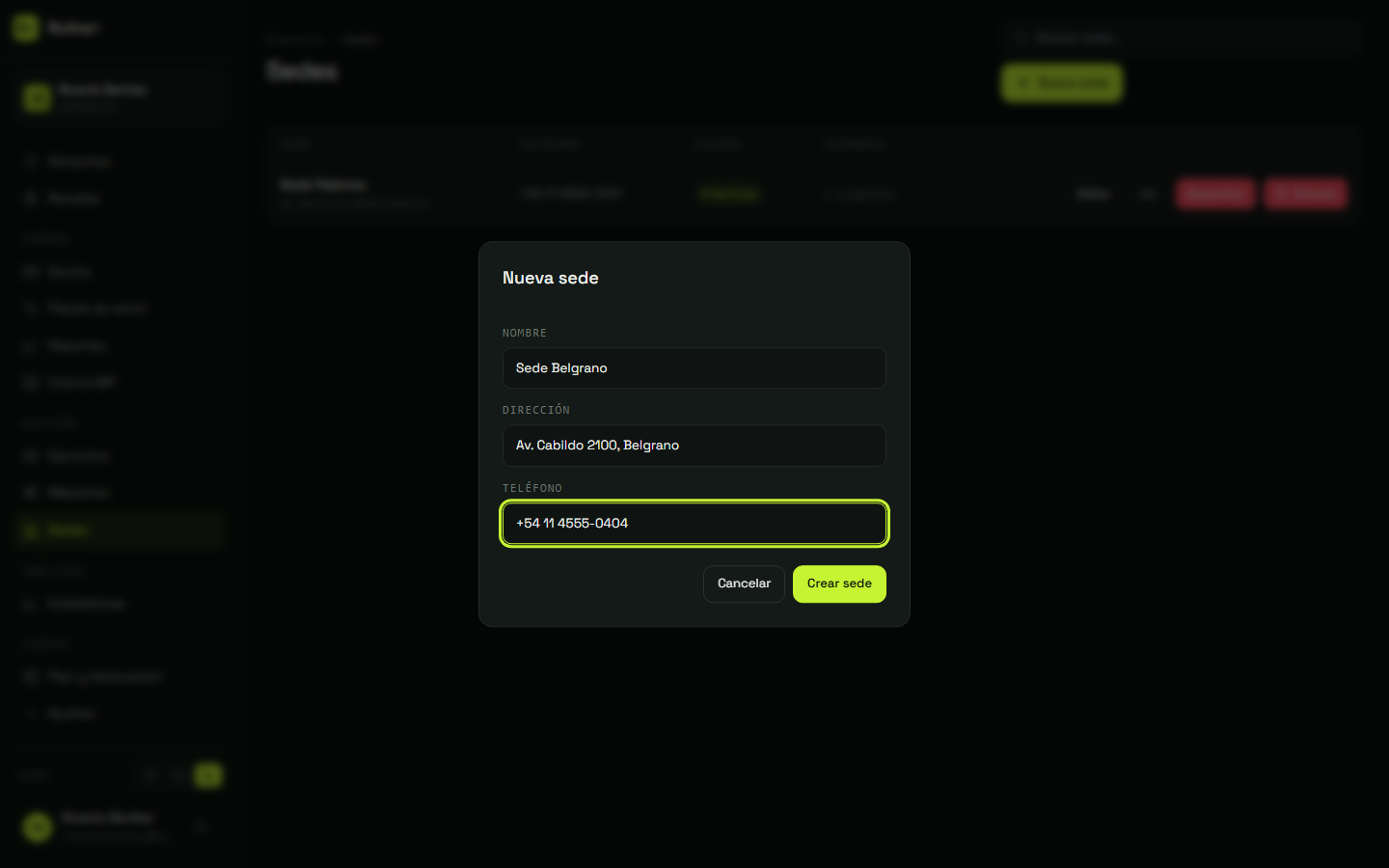
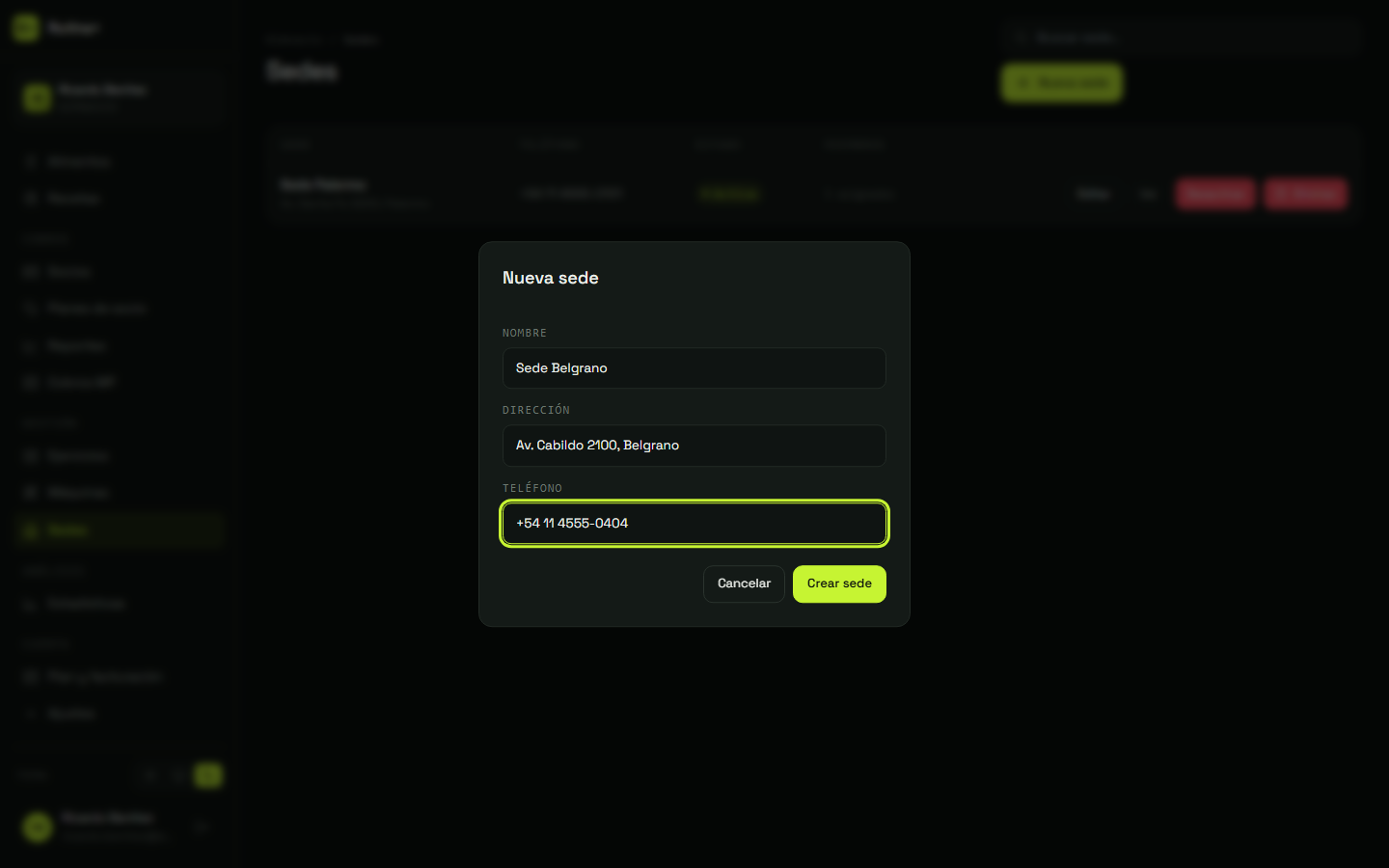
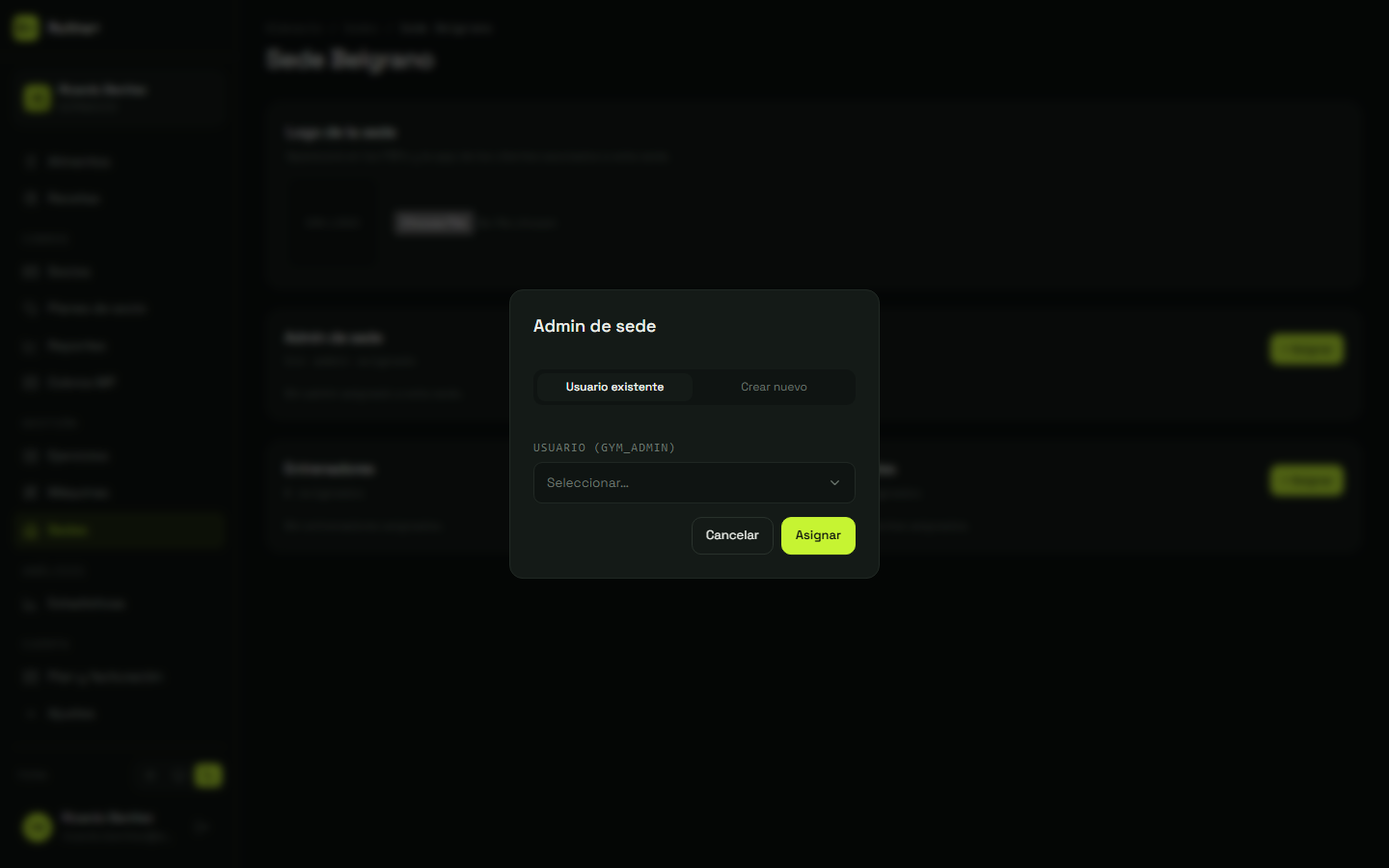
01Entrá a “Sedes”, en Gestión02Tocá “Nueva sede”03Poné el nombre de la sede04Cargá su dirección y su teléfono05Tocá “Crear sede”06Listo: la sede ya está en tu lista07Tocá “Ver” para abrirla08En “Admin de sede”, tocá “+ Asignar”09Elegí “Crear nuevo”10Escribí su nombre y su email11Tocá “Crear y asignar”12Listo: ya tiene administrador y le llega su acceso por mail