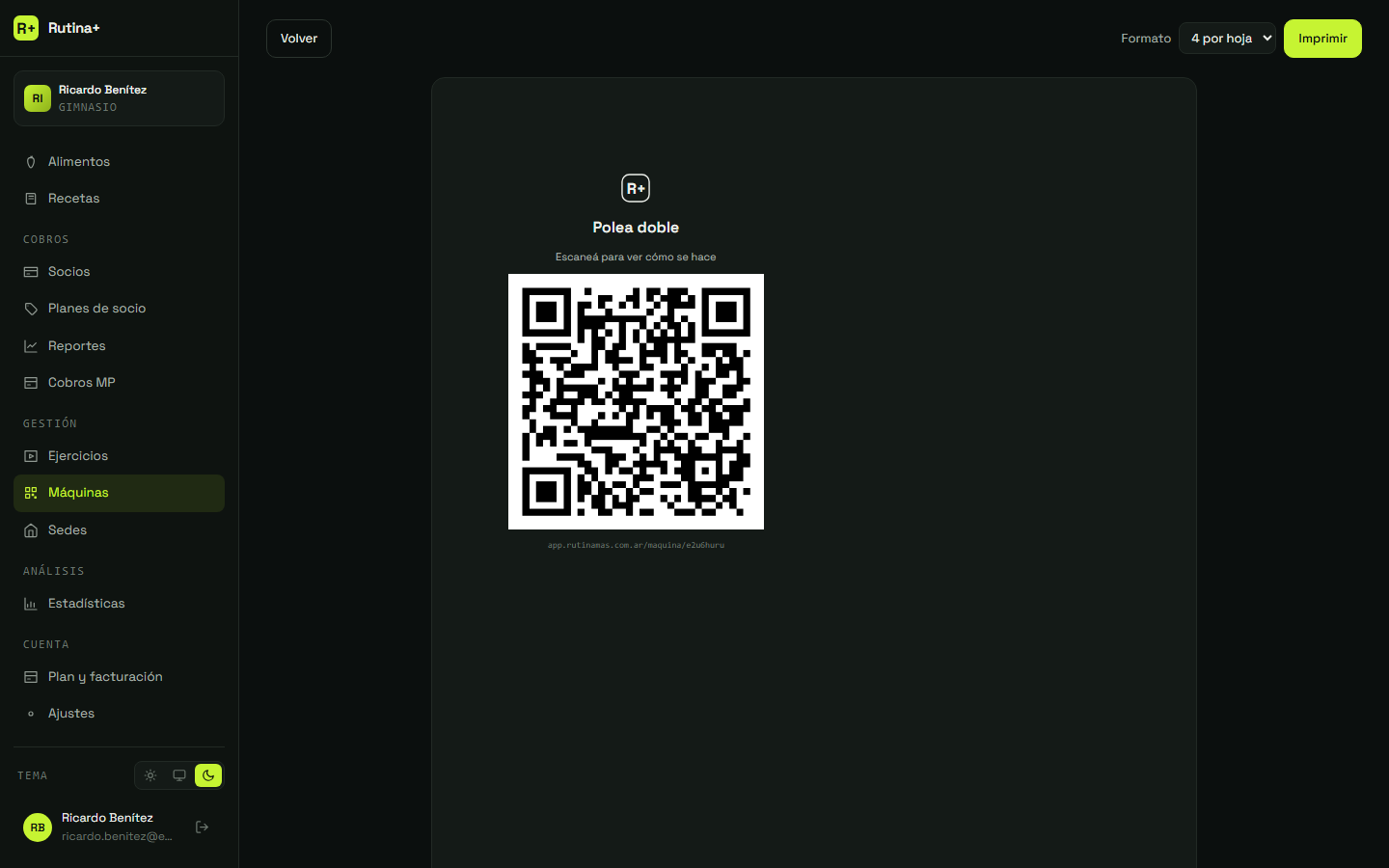
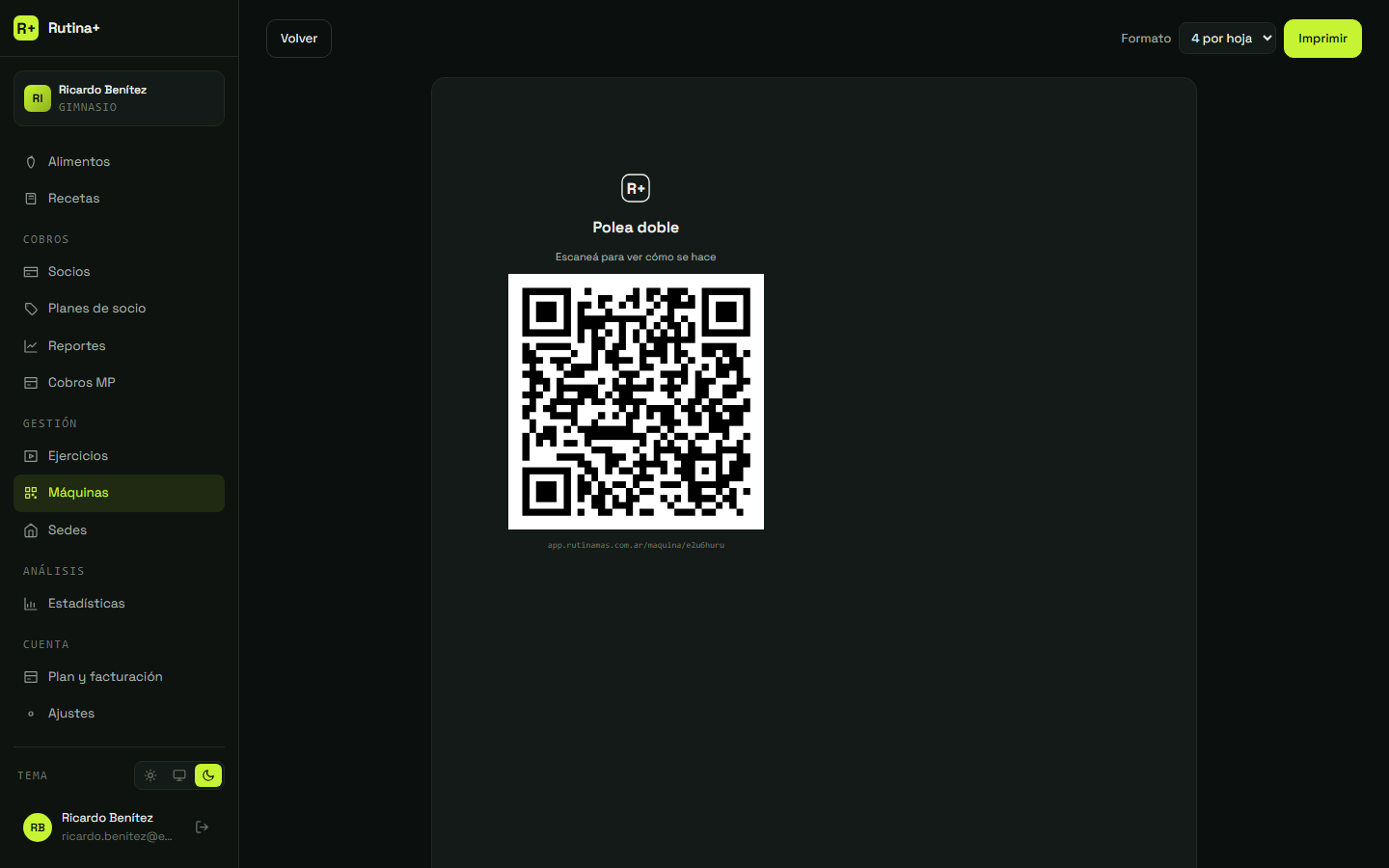
Armá una máquina con sus ejercicios e imprimí su QR: tus socios lo escanean y ven cómo se hace cada ejercicio.
14 pasos · 0:53 · En la compu
Paso 00 / 14
Paso a paso · tocá uno para verlo
Ver las capturas de cada paso
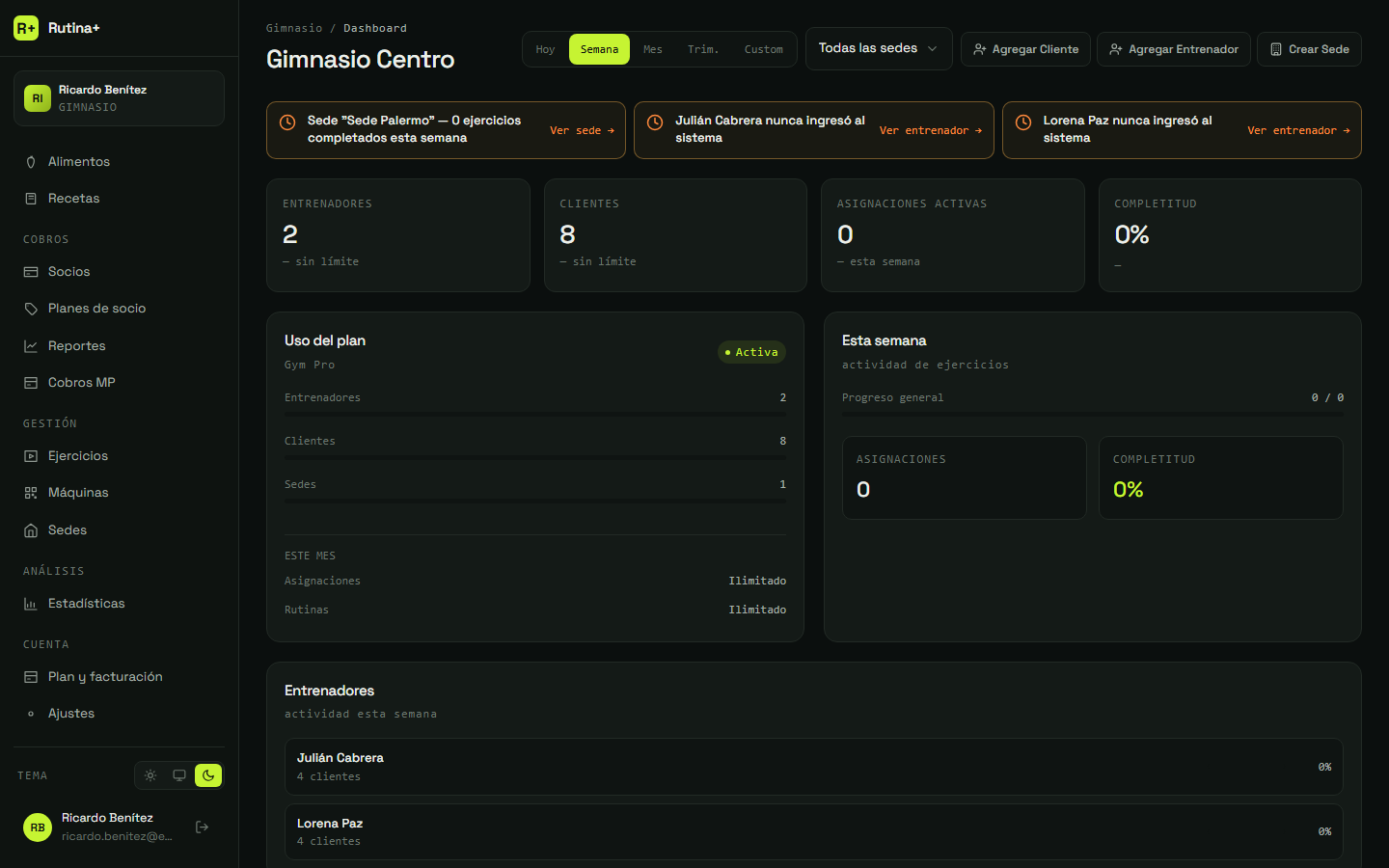
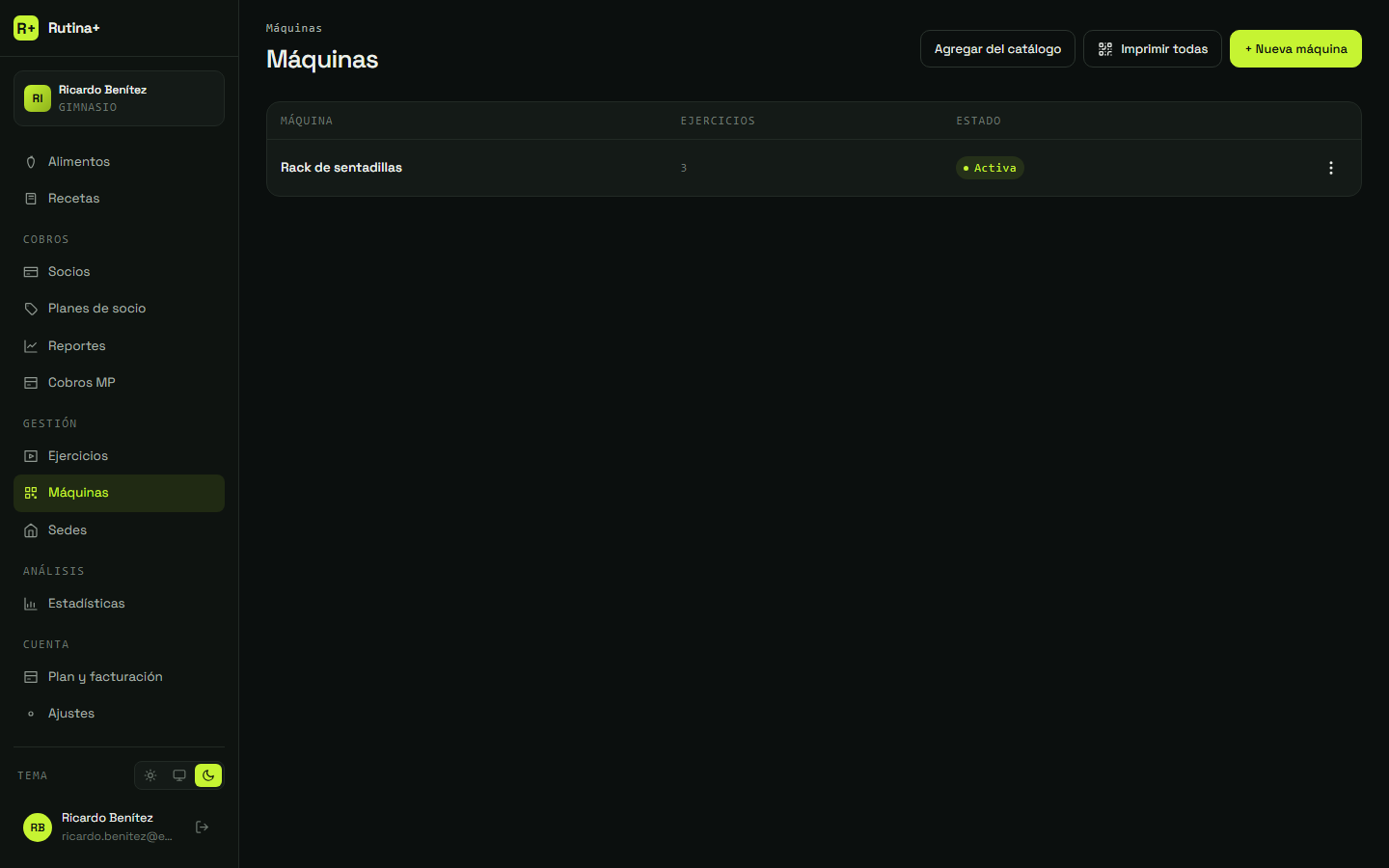
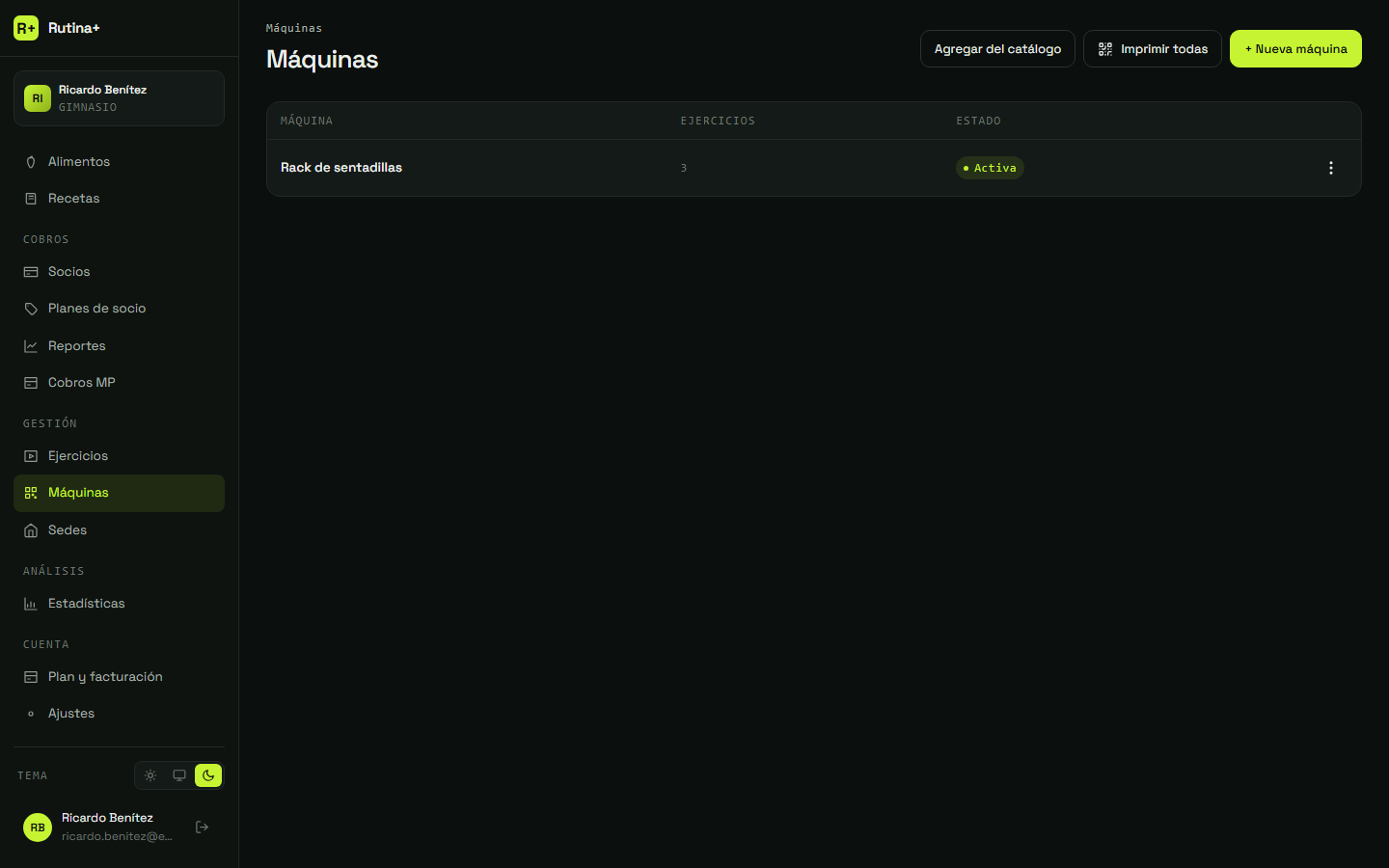
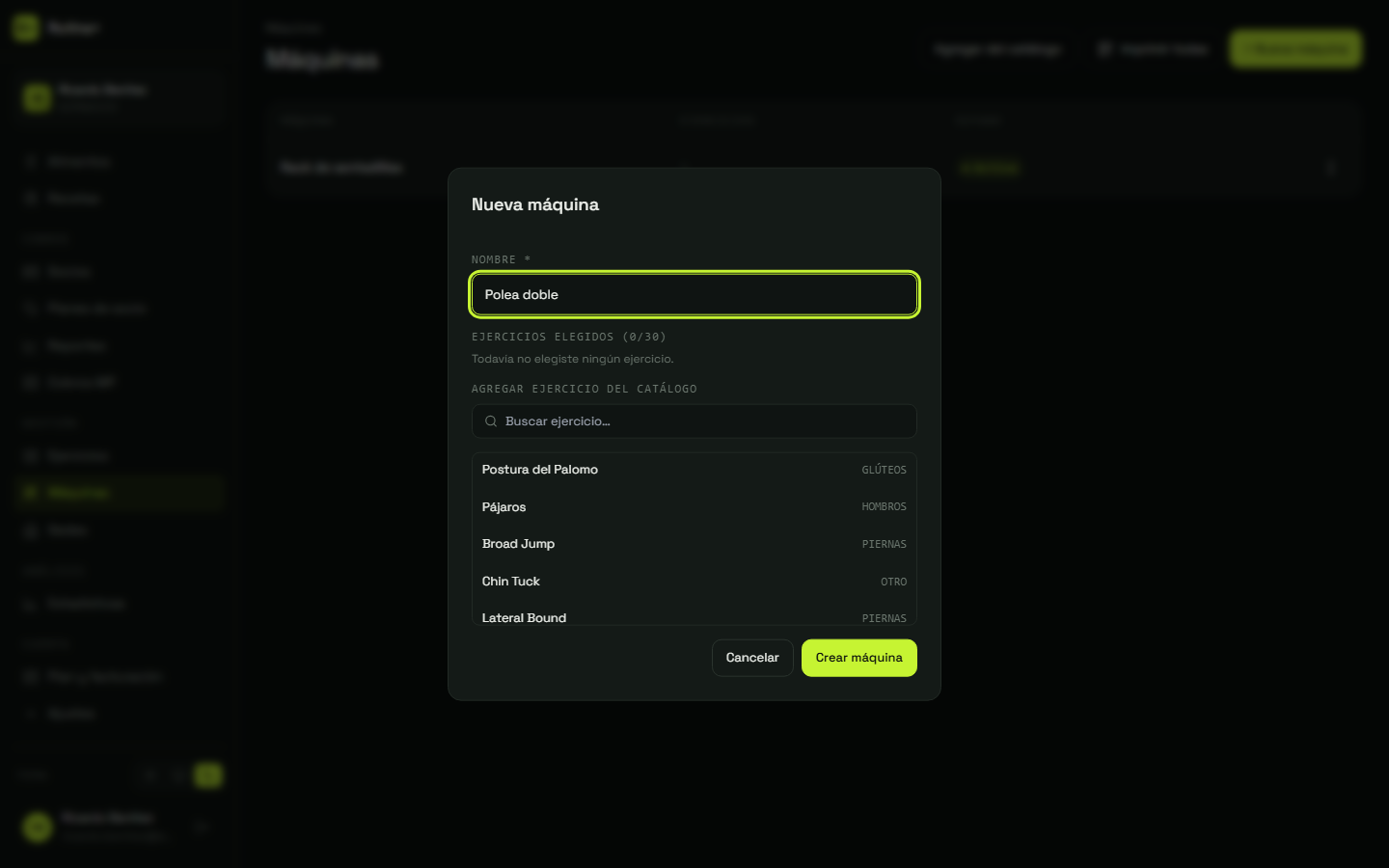
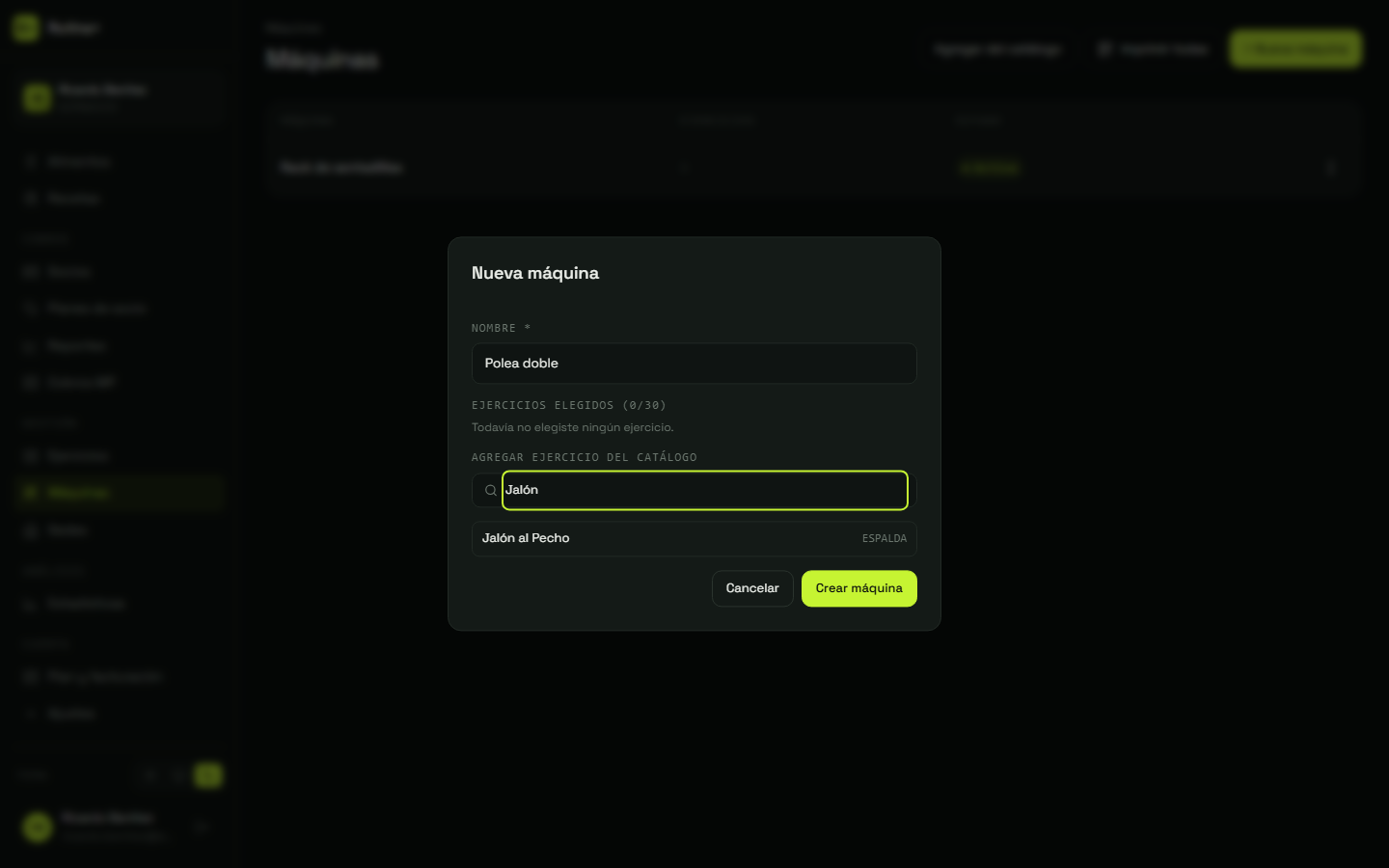
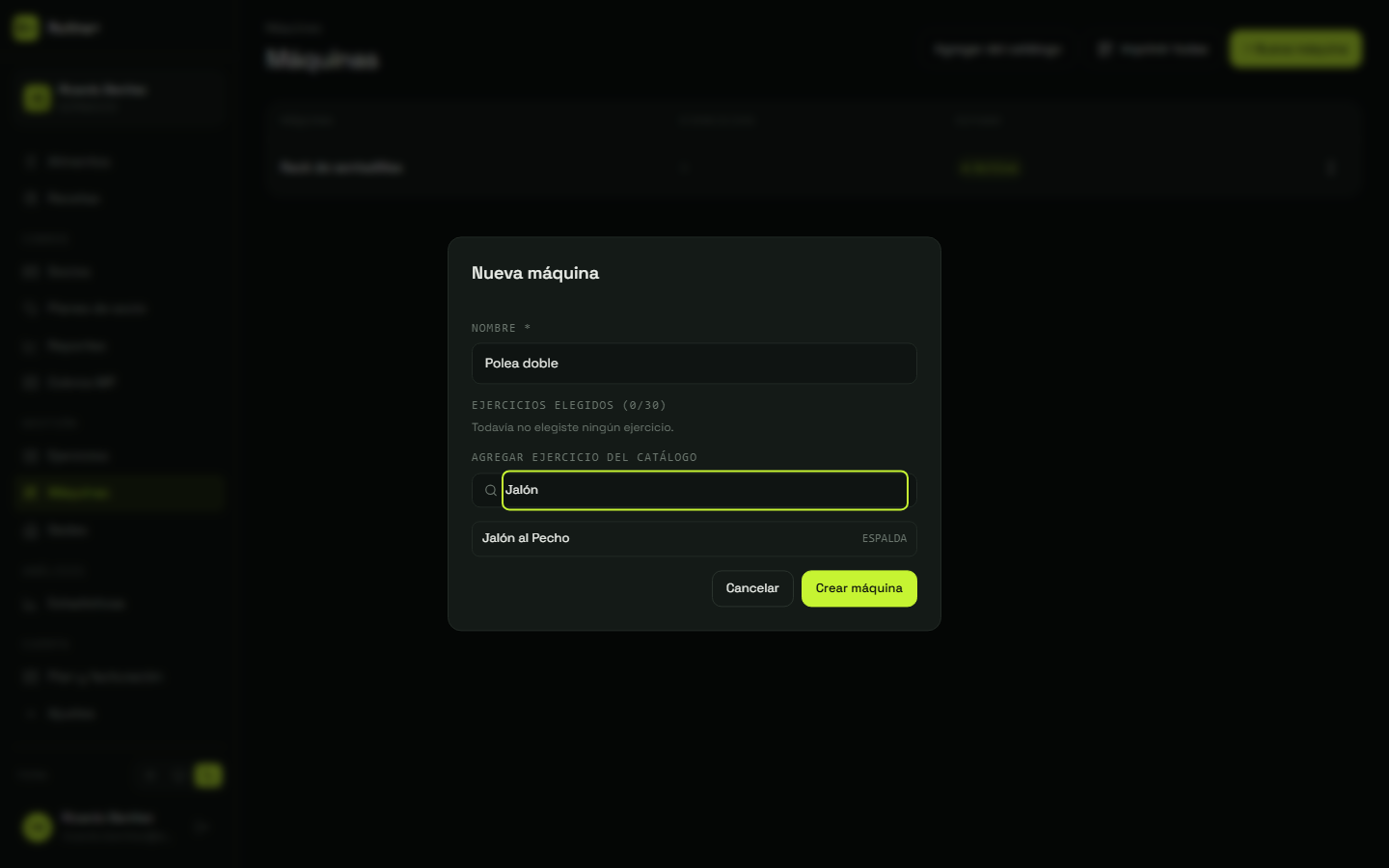
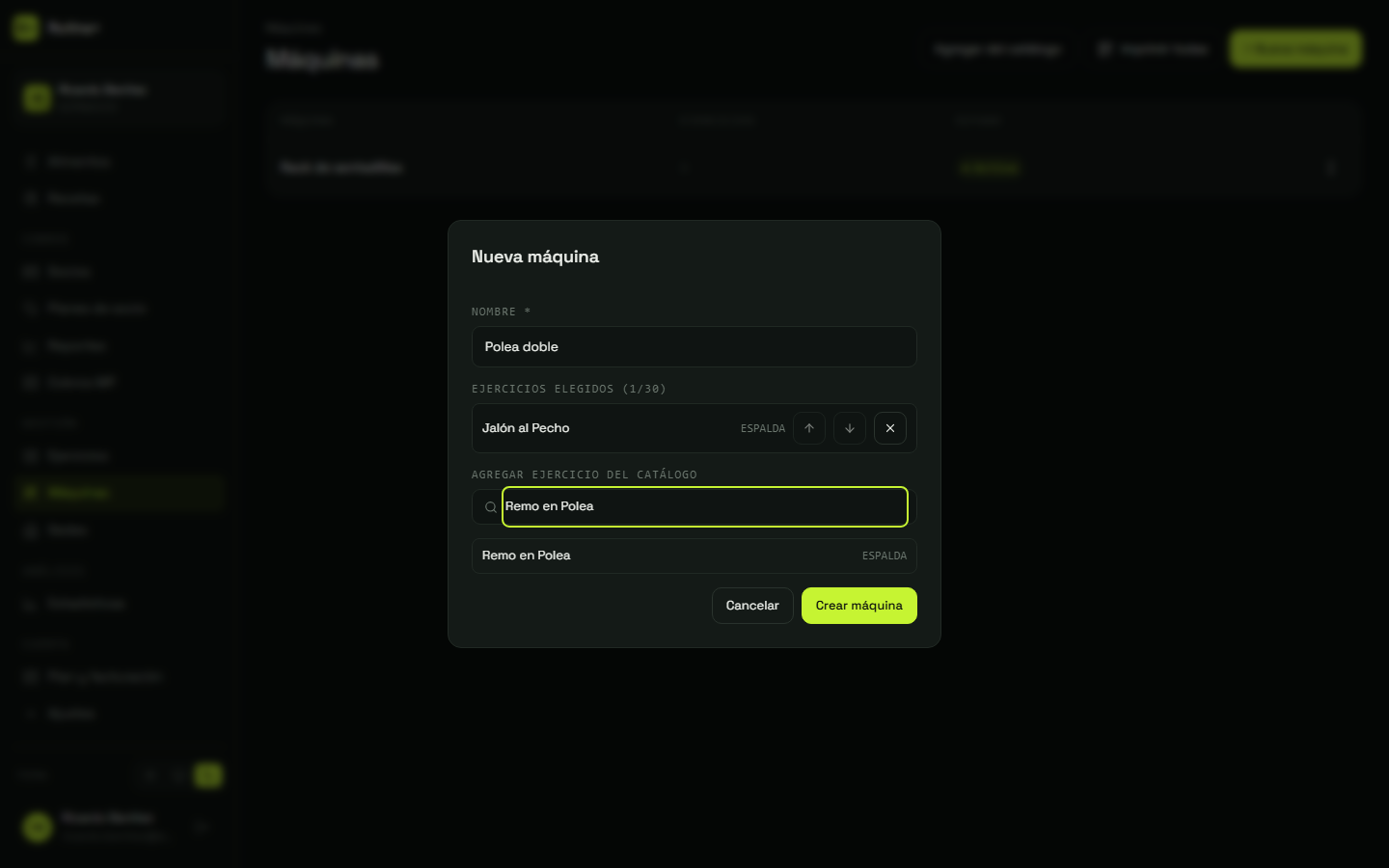
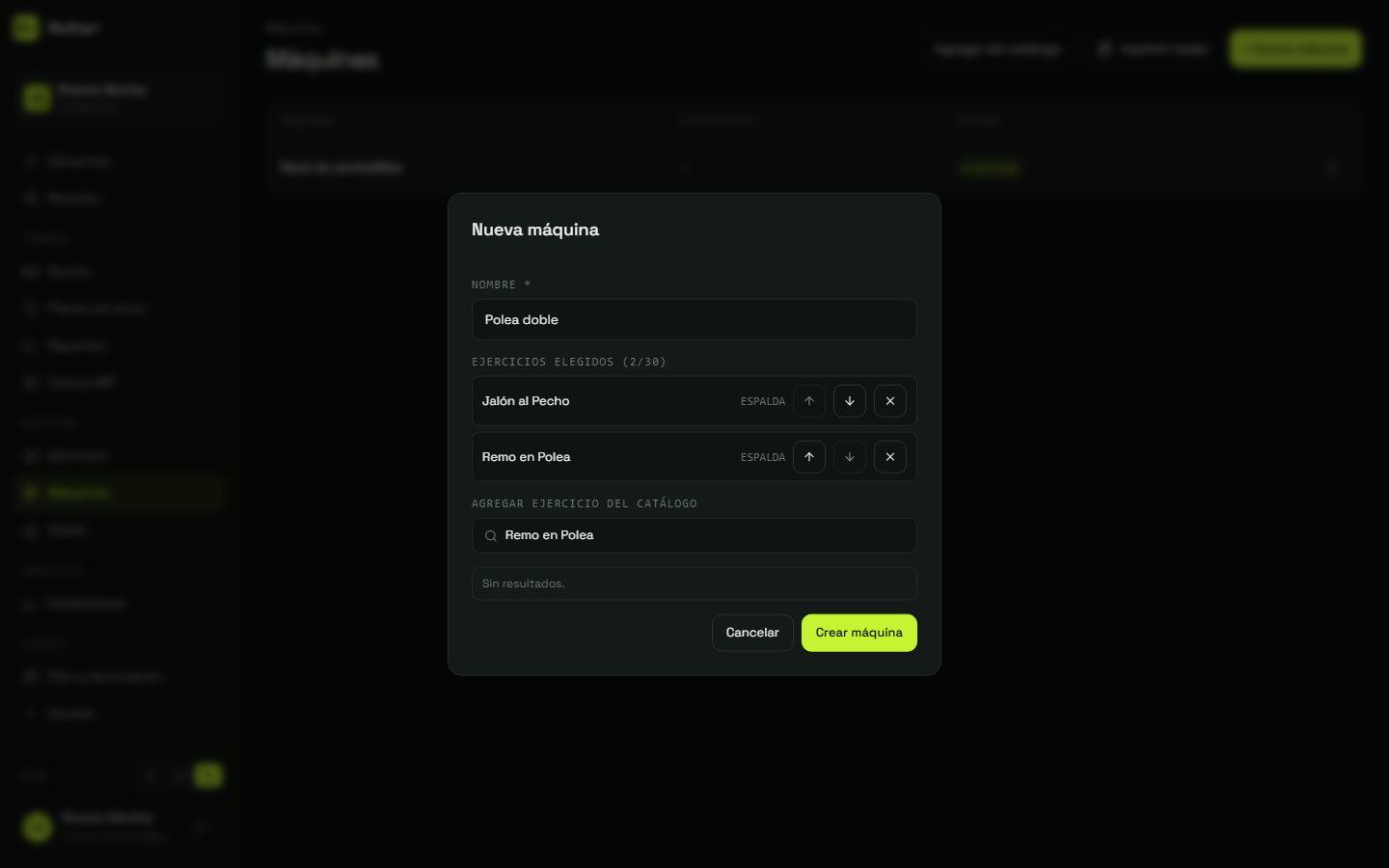
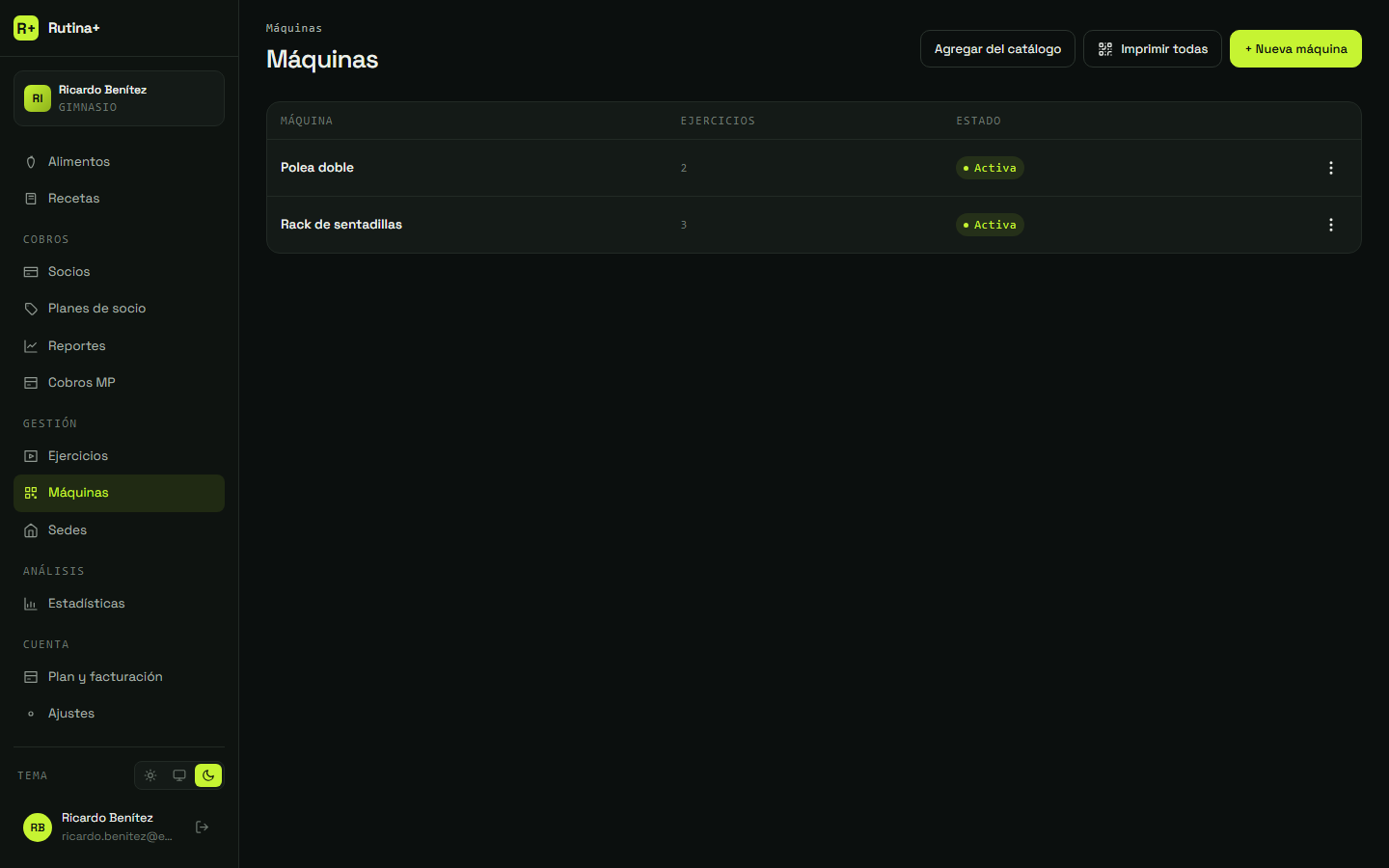
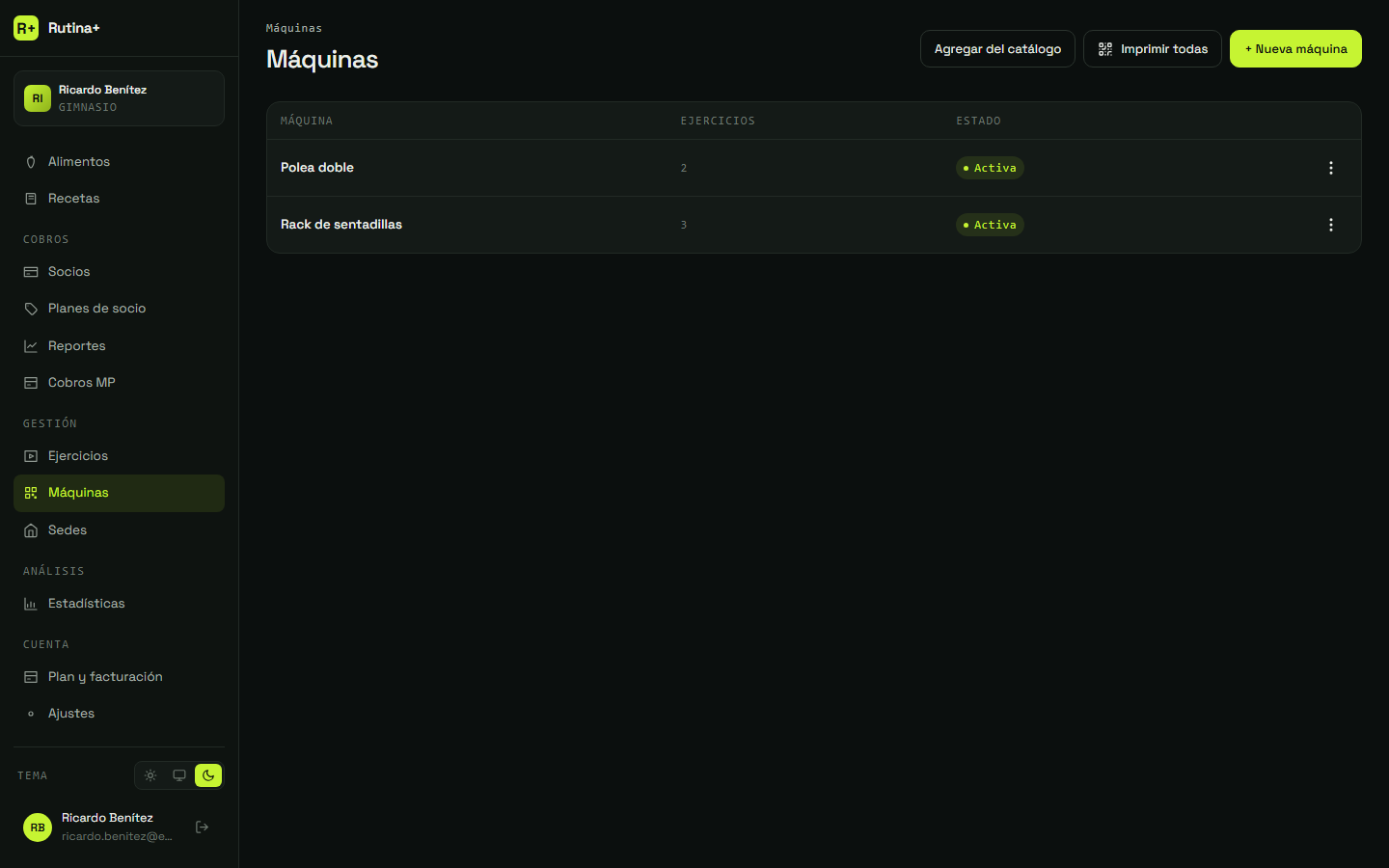
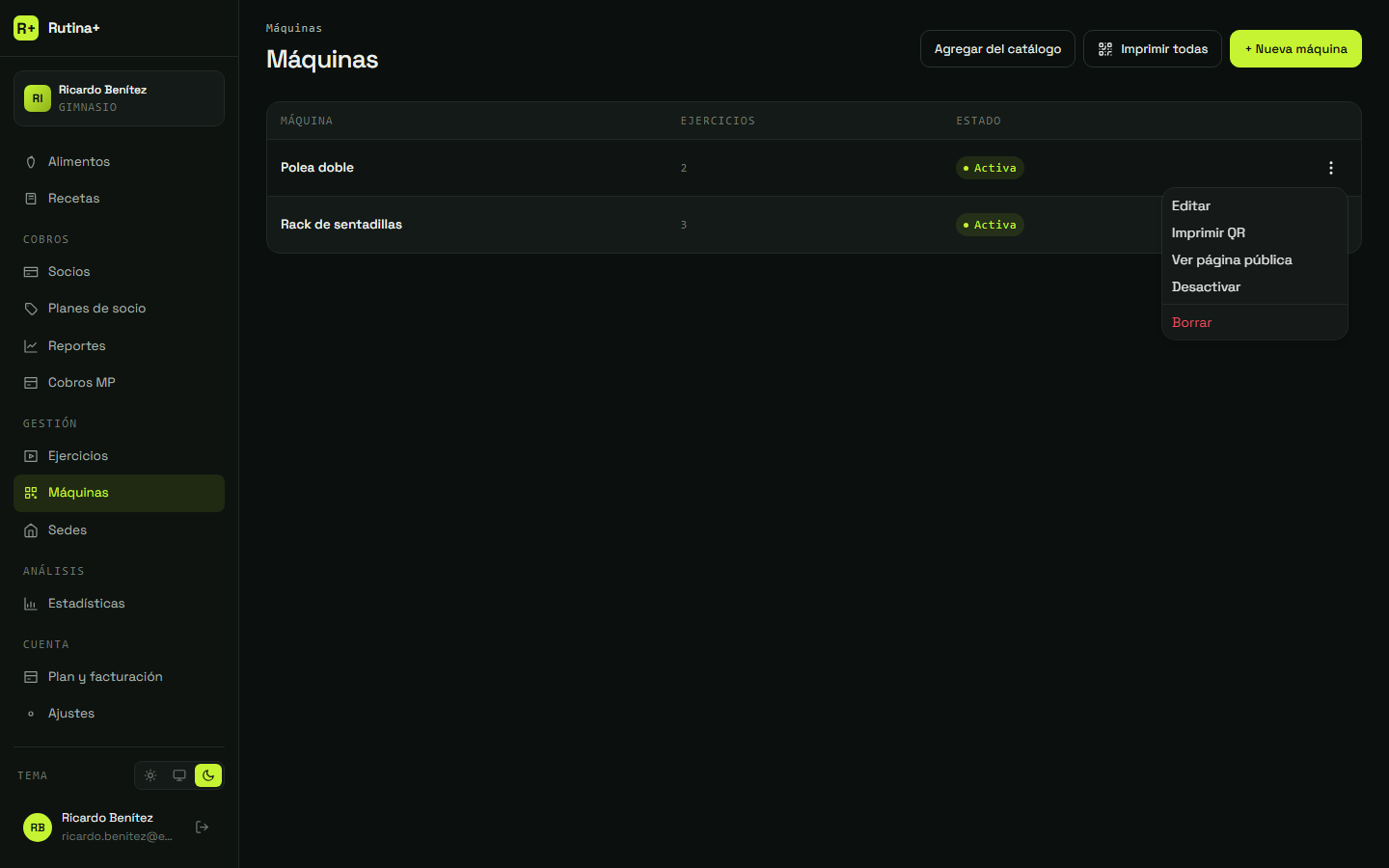
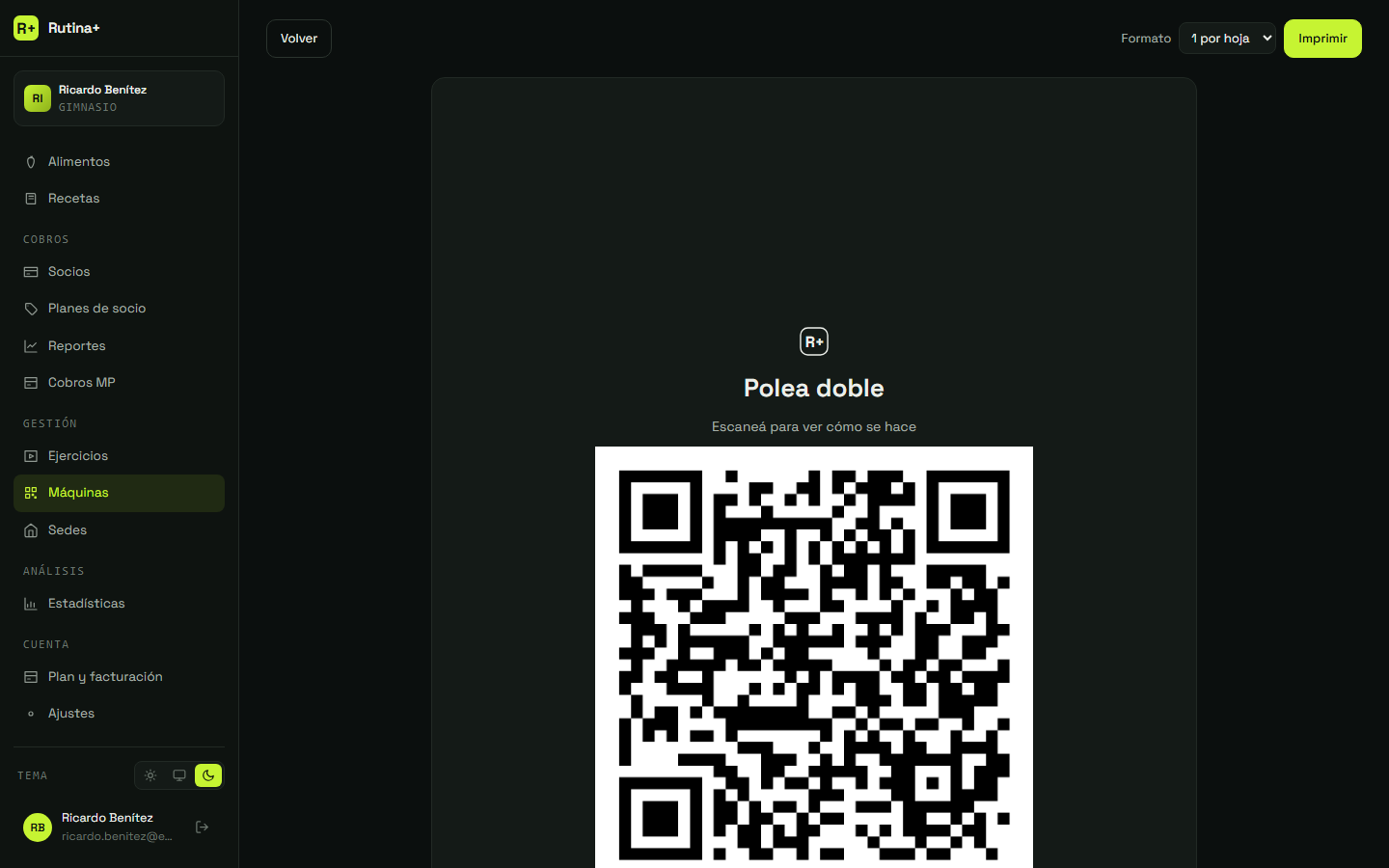
01Entrá a “Máquinas”, en Gestión02Podés sumar máquinas con “Agregar del catálogo”03O armá la tuya con “+ Nueva máquina”04Ponele nombre a la máquina05Buscá un ejercicio del catálogo06Tocalo para sumarlo a la máquina07Sumá otro ejercicio de la misma máquina08Tocá “Crear máquina”09Listo: la máquina ya está en tu lista10Para ver su QR, tocá los tres puntos11Tocá “Imprimir QR”12Elegí si imprimís 1 o 4 QR por hoja13Este es su QR: al escanearlo se abre la máquina14Tocá “Imprimir” y listo