Nutrición en tu gimnasio: planes, alimentos y recetas
Armá un plan de alimentación, asignáselo a un socio y mirá los alimentos y las recetas del gimnasio.
19 pasos · 1:11 · En la compu
Paso 00 / 19
Paso a paso · tocá uno para verlo
Ver las capturas de cada paso
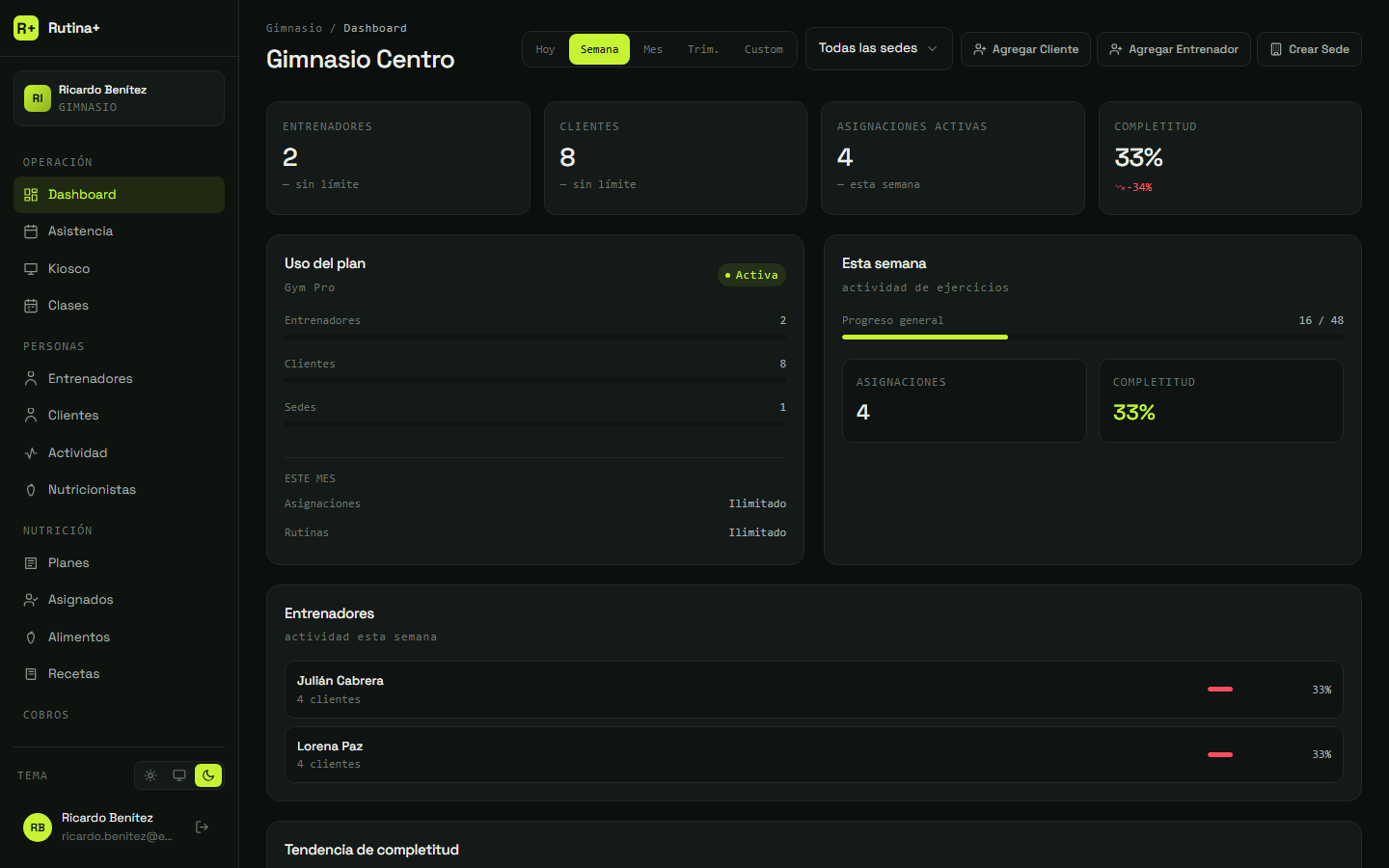
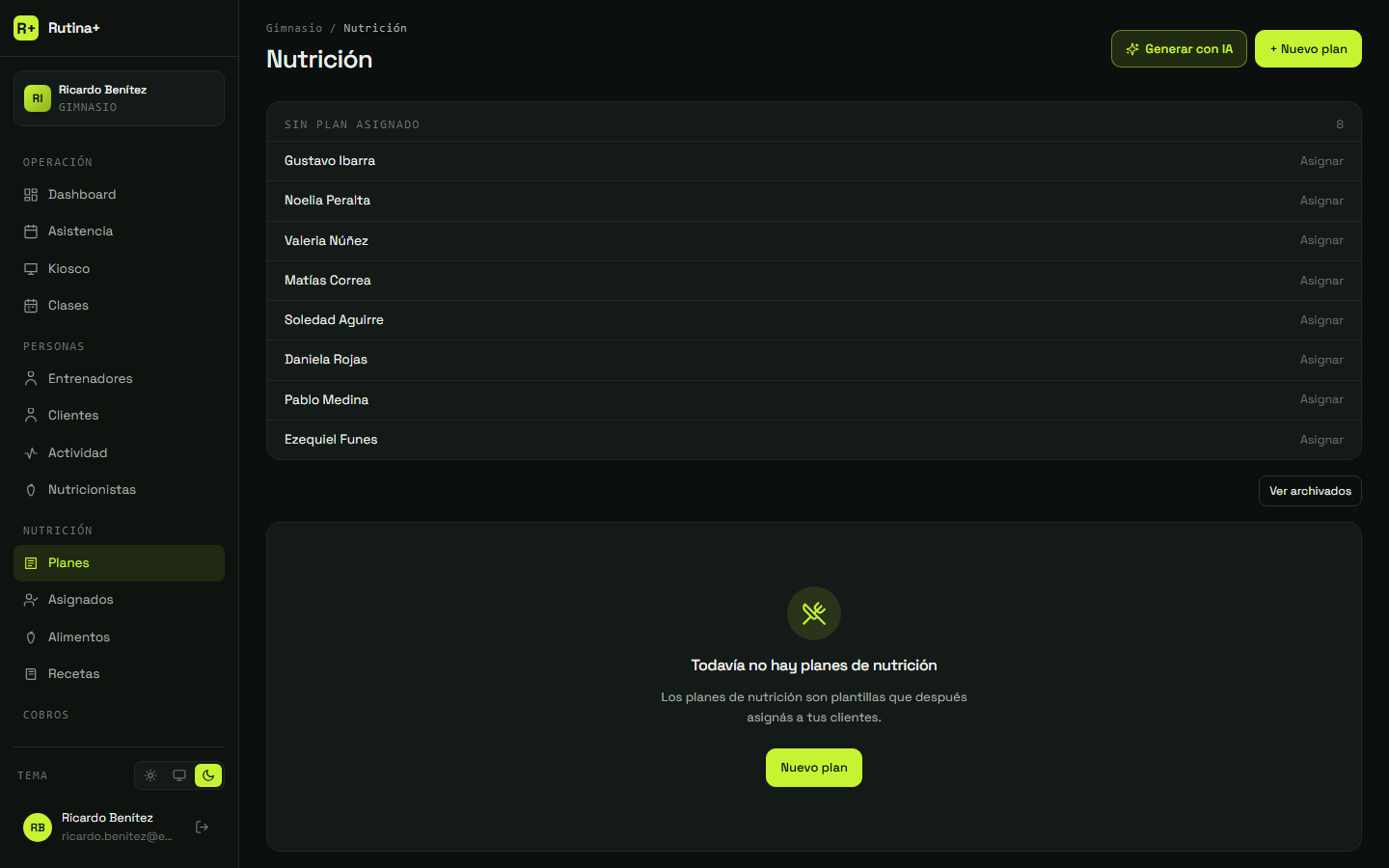
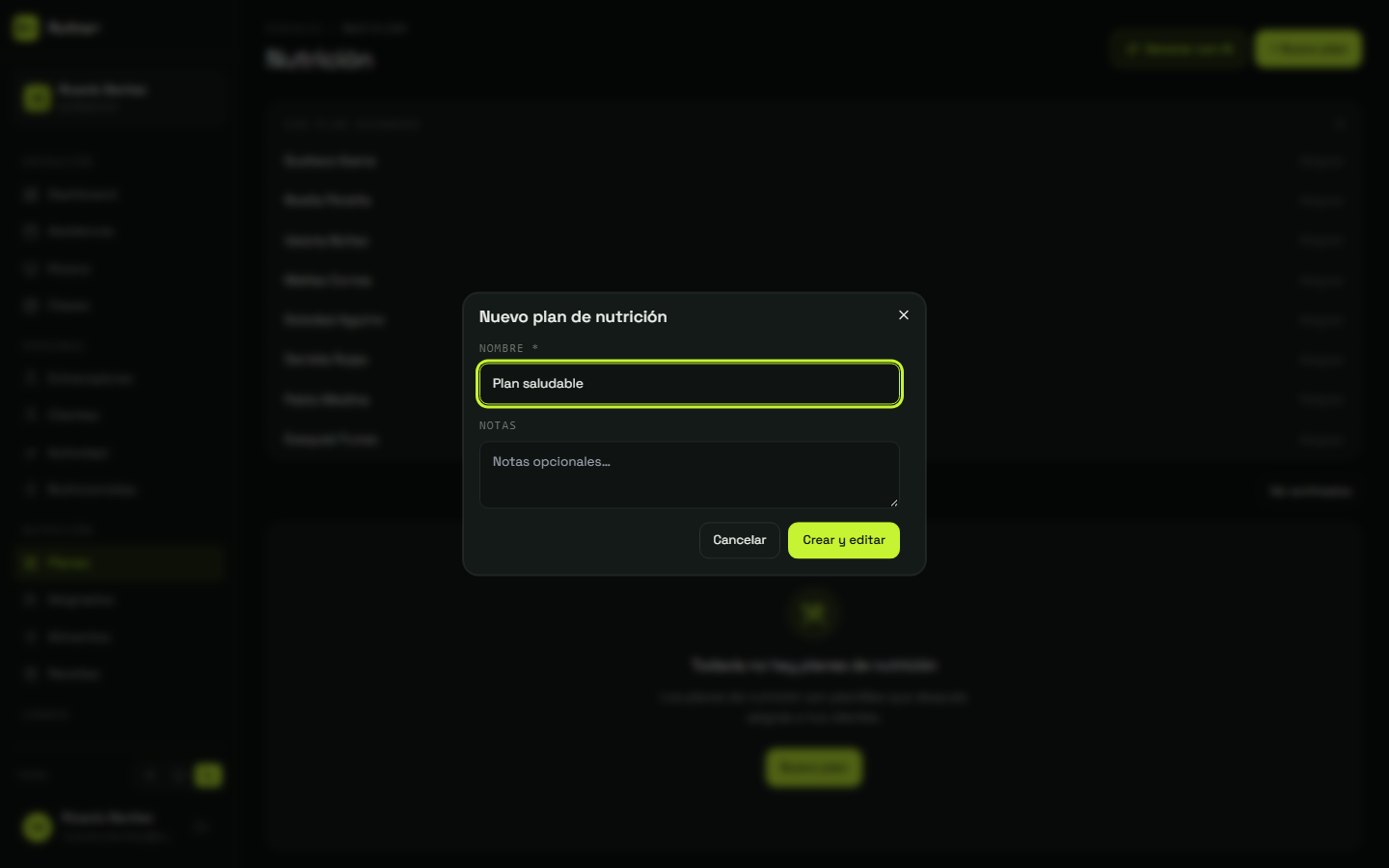
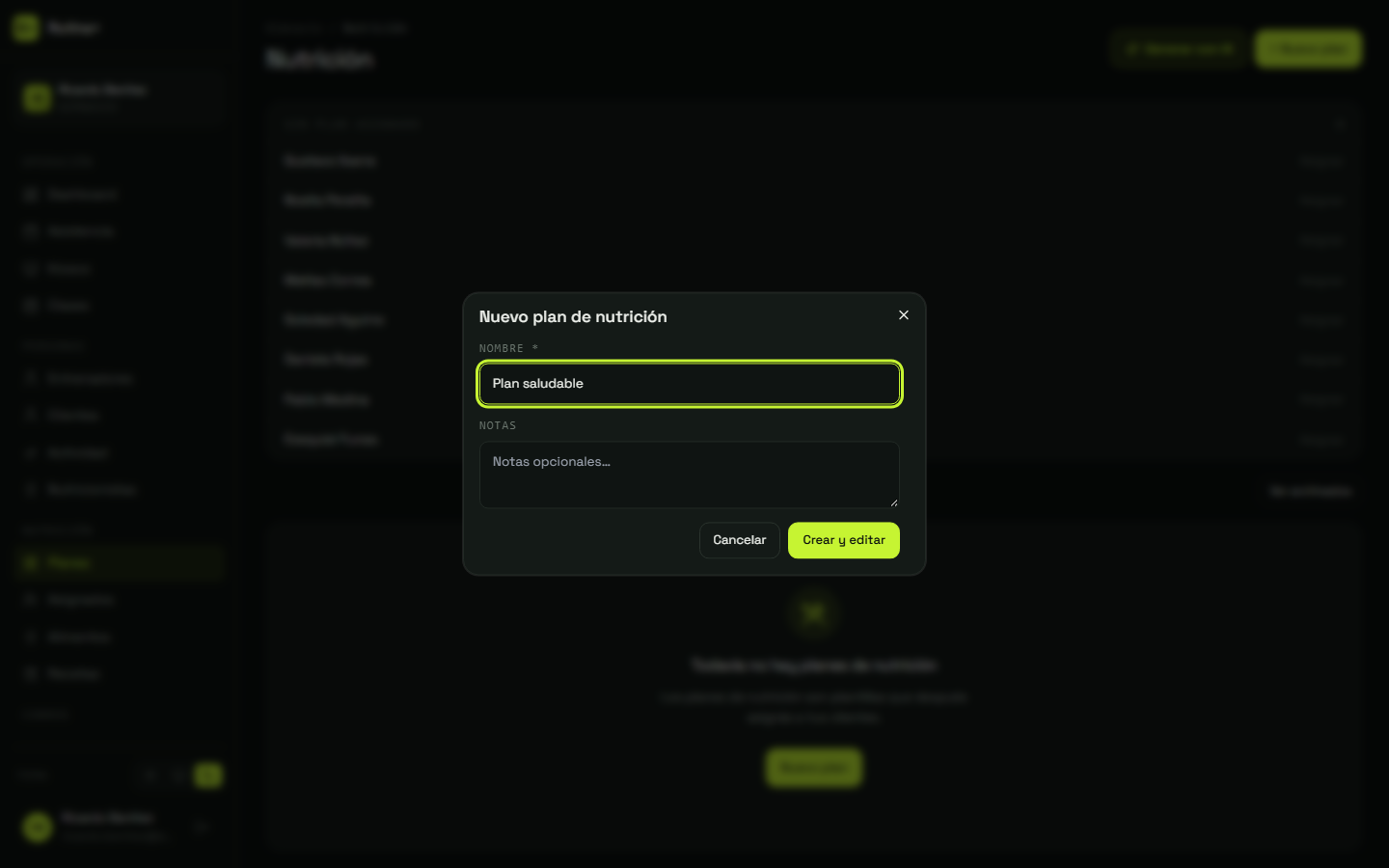
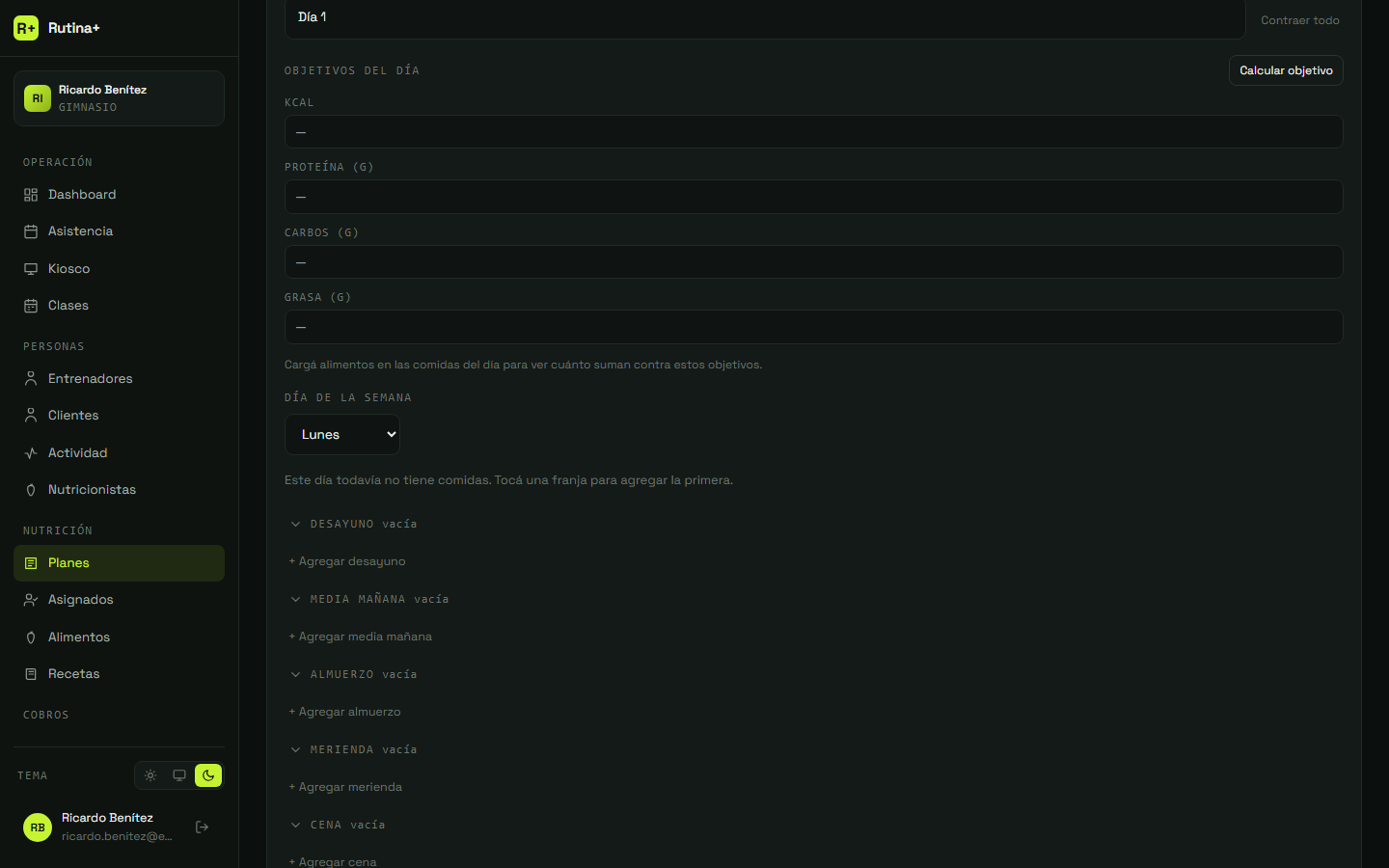
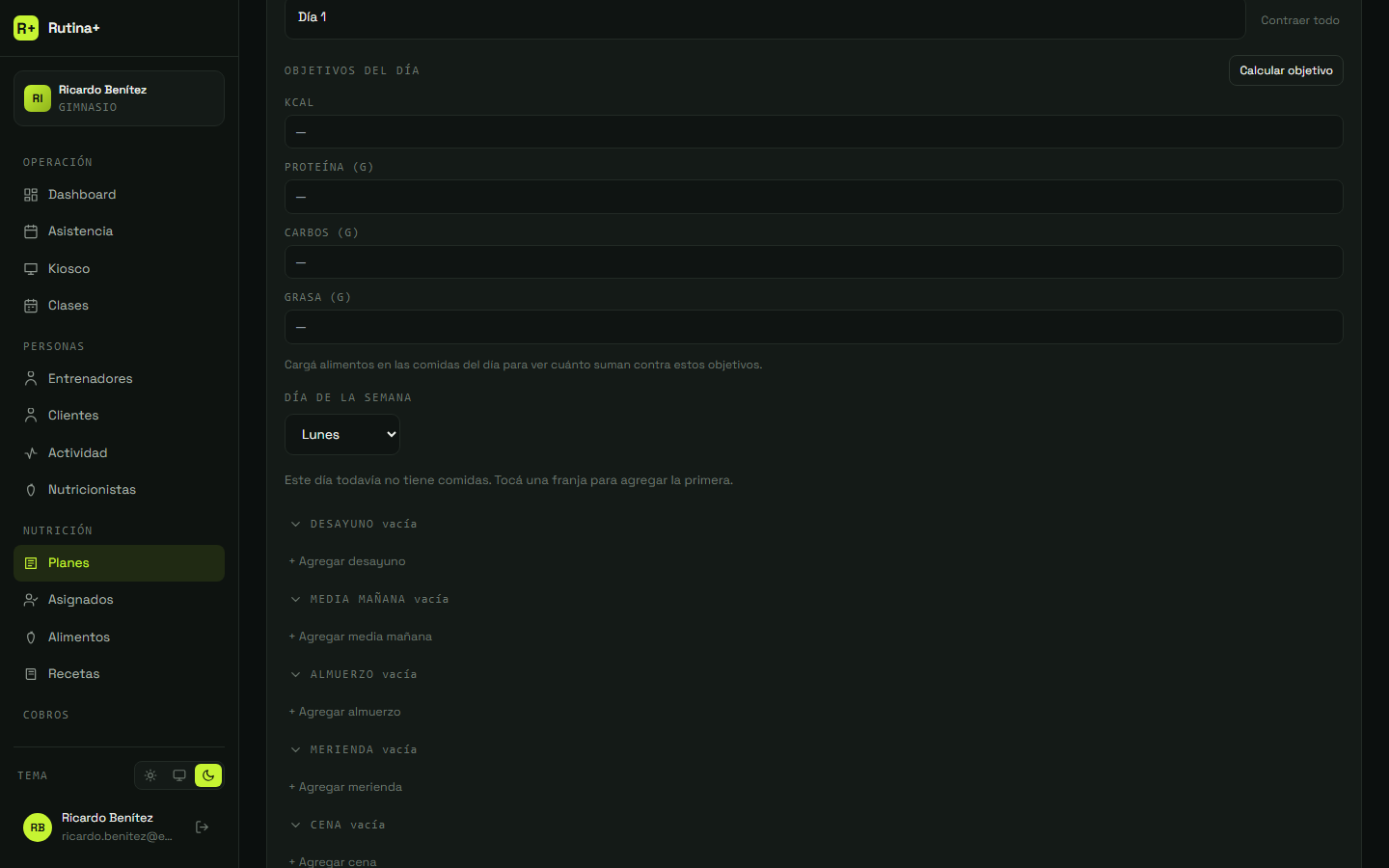
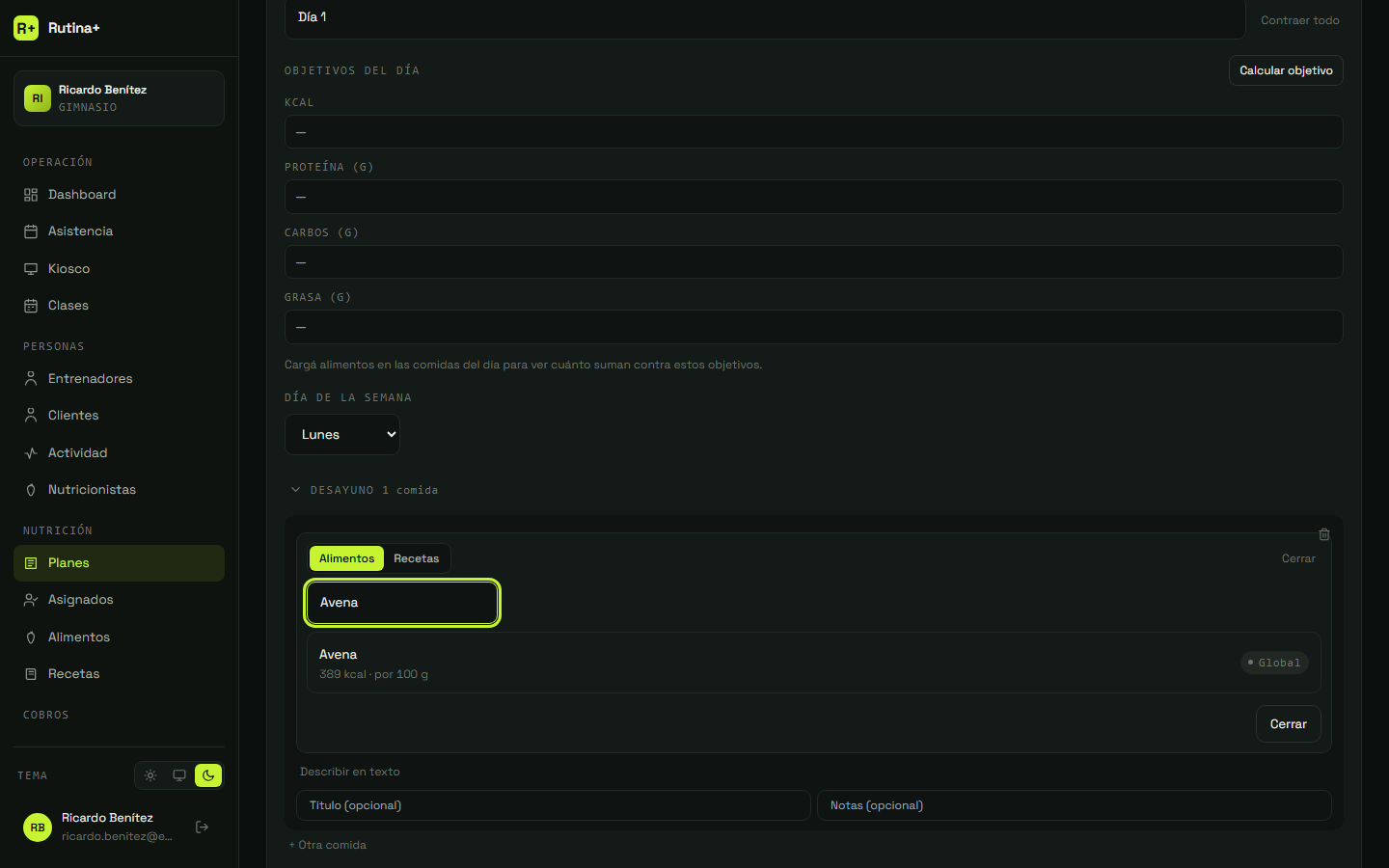
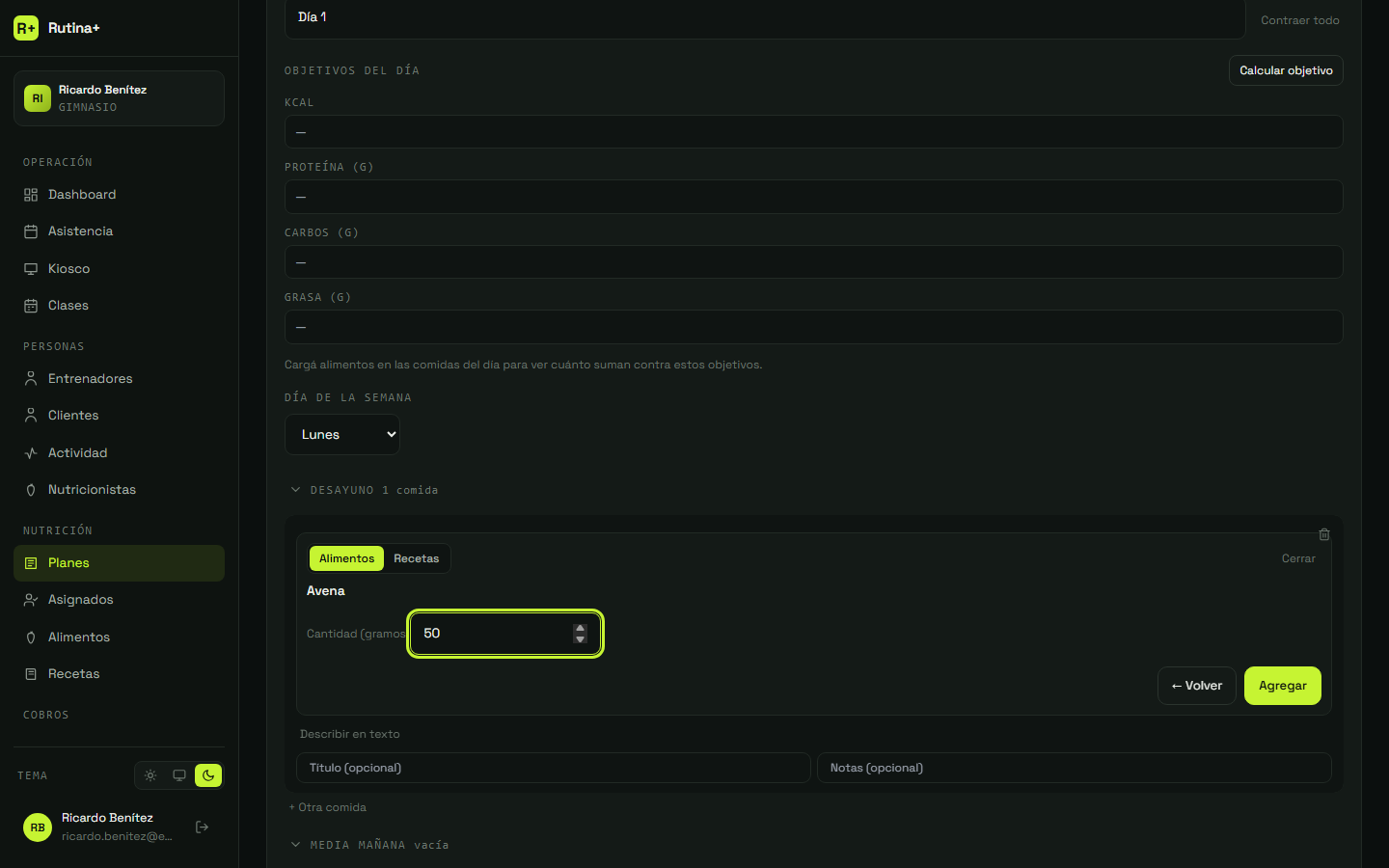
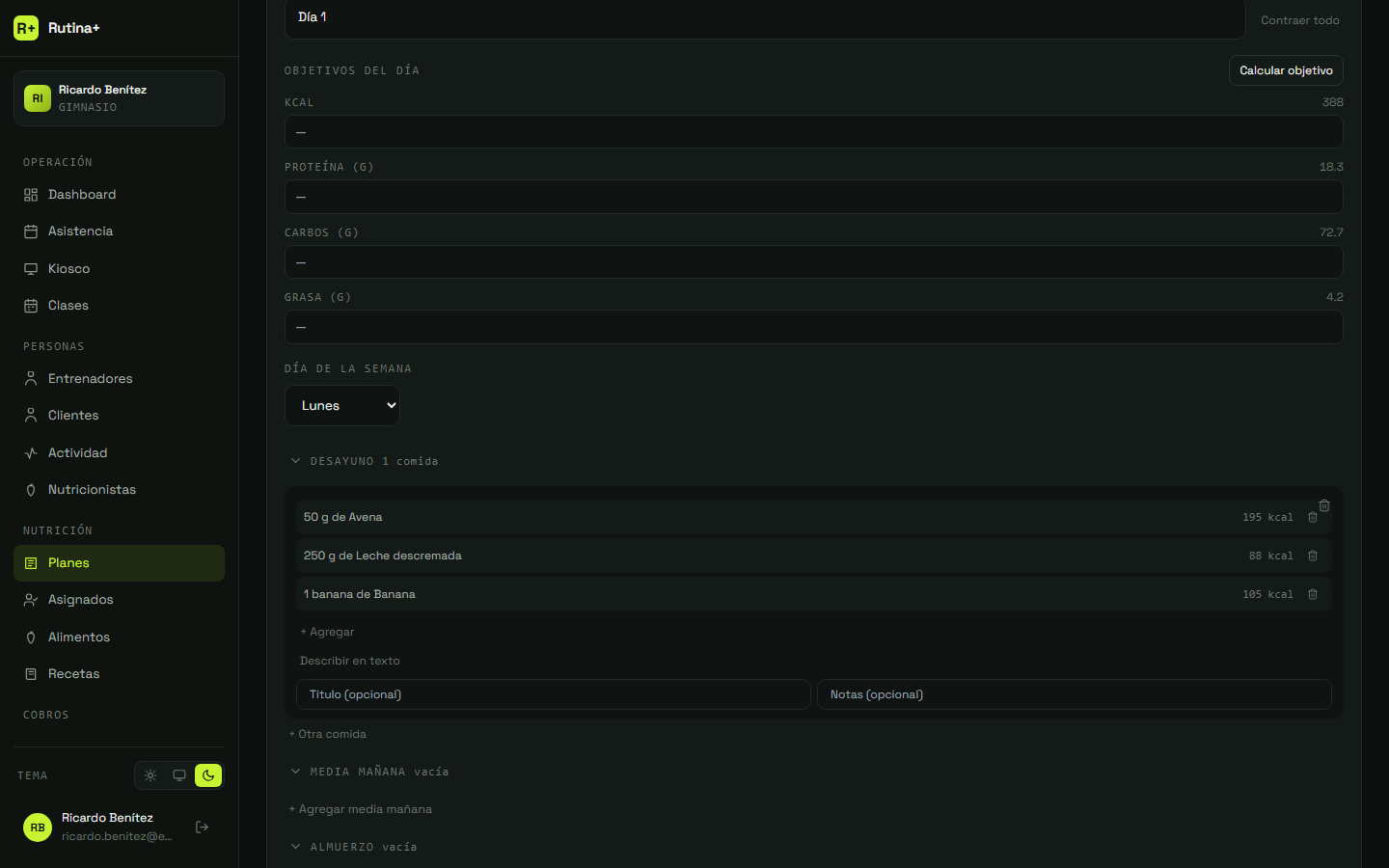
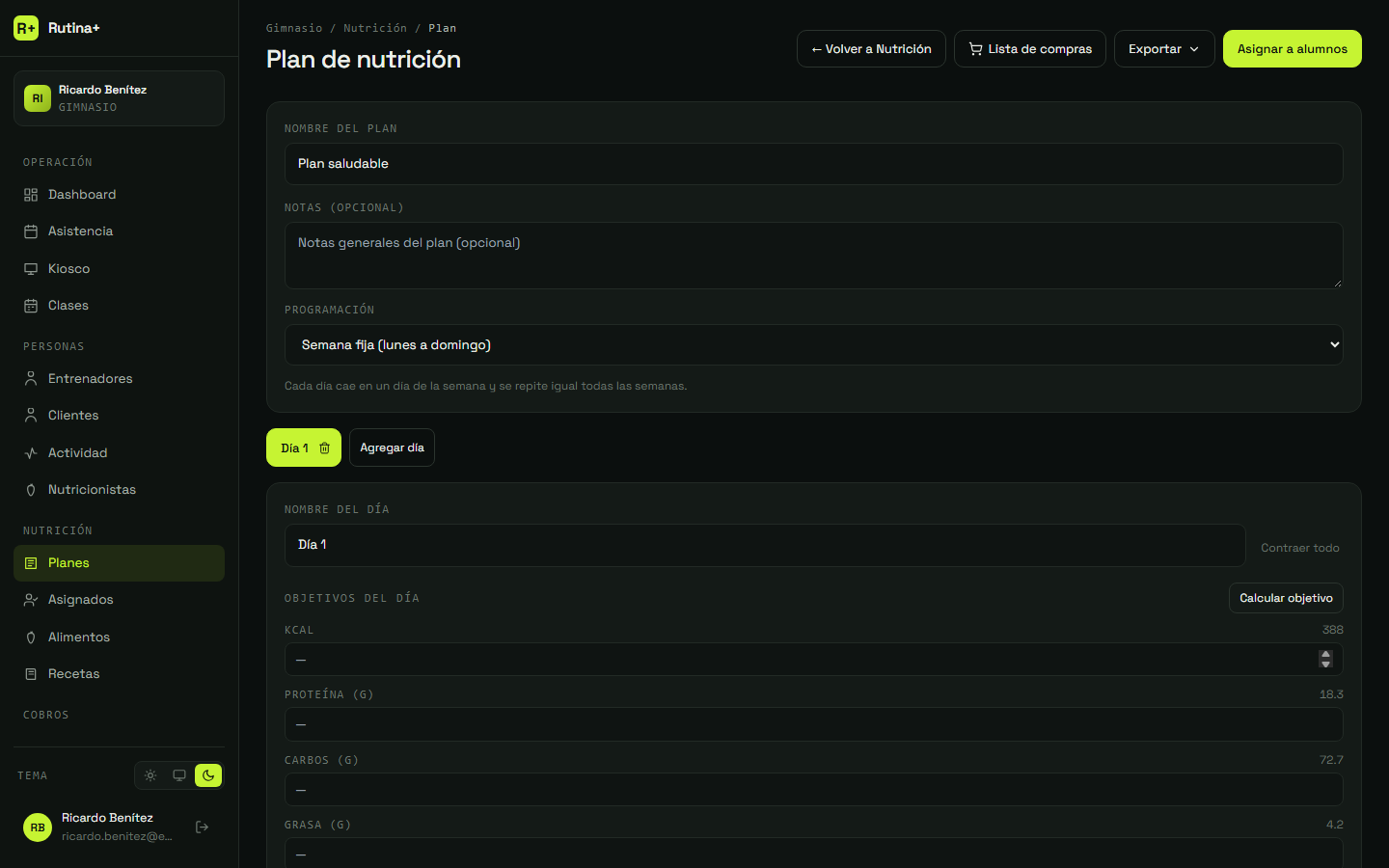
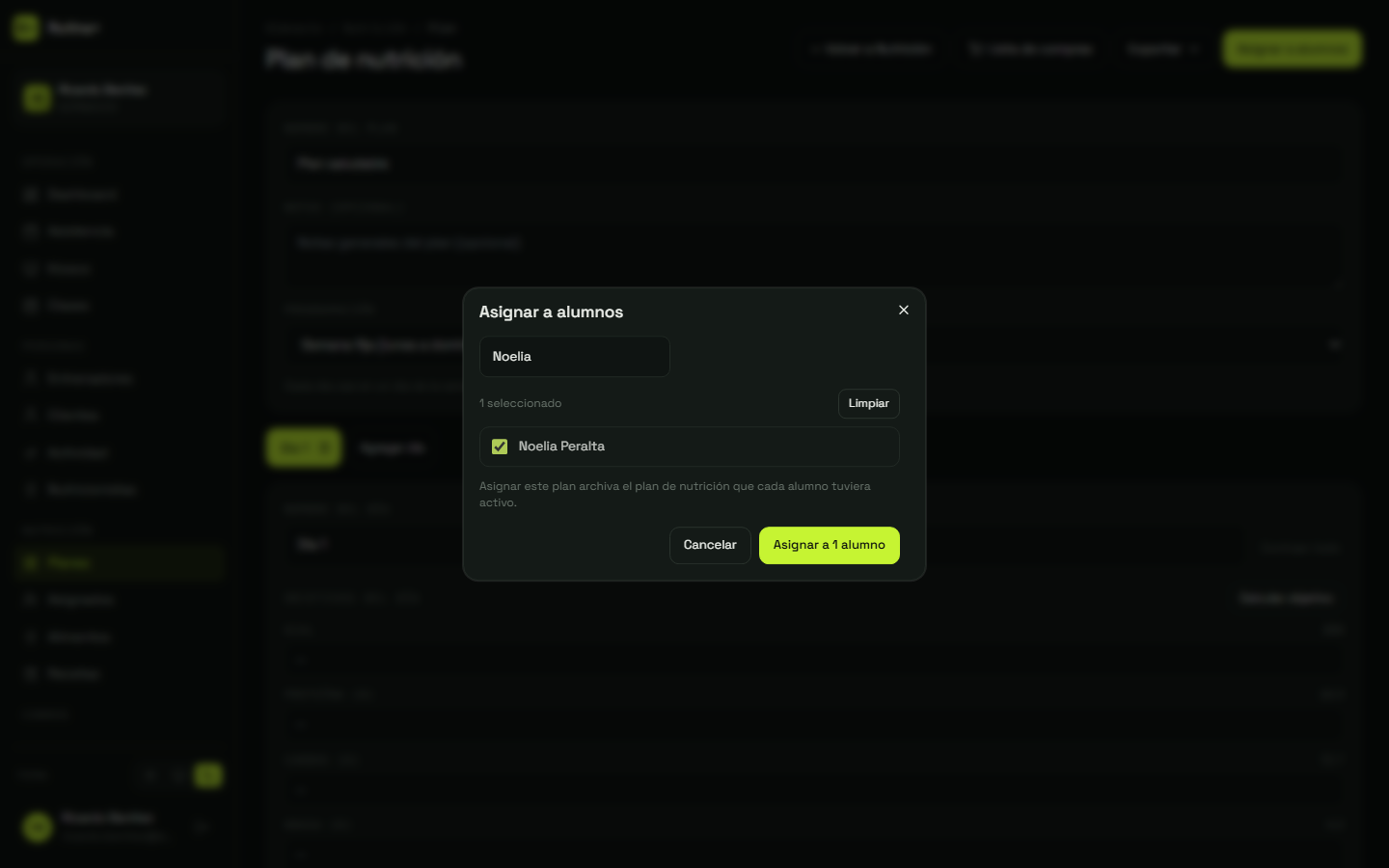
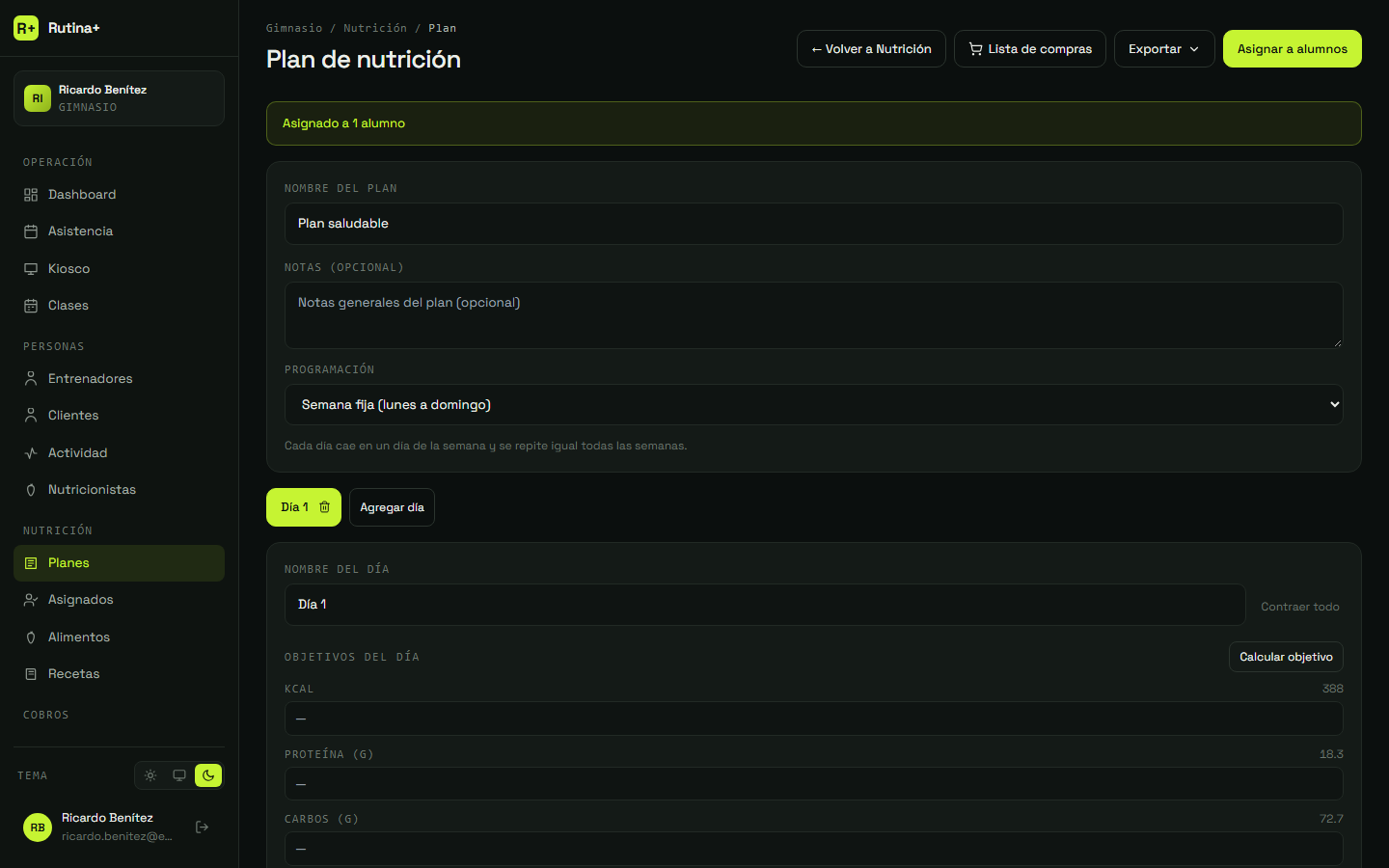
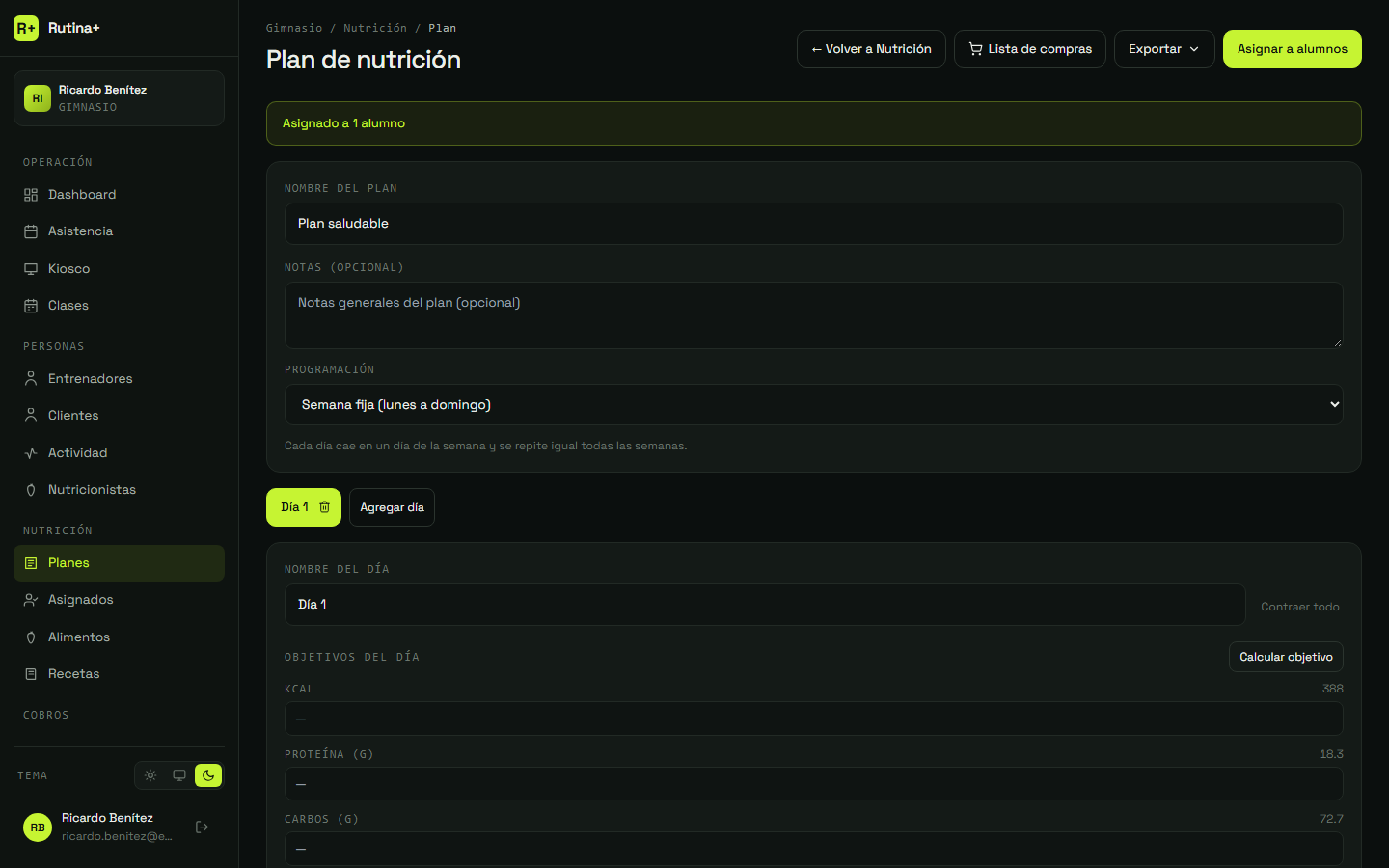
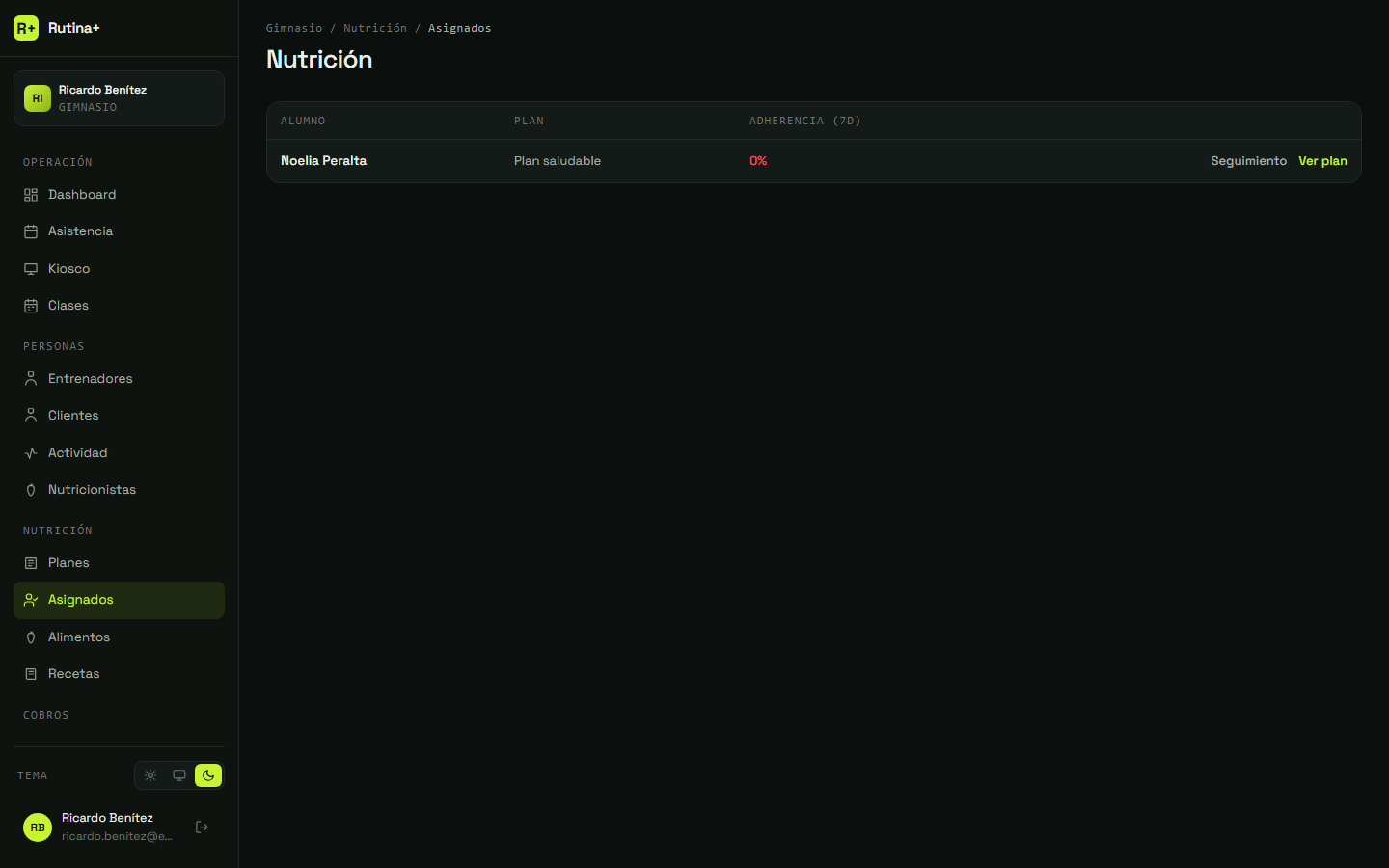
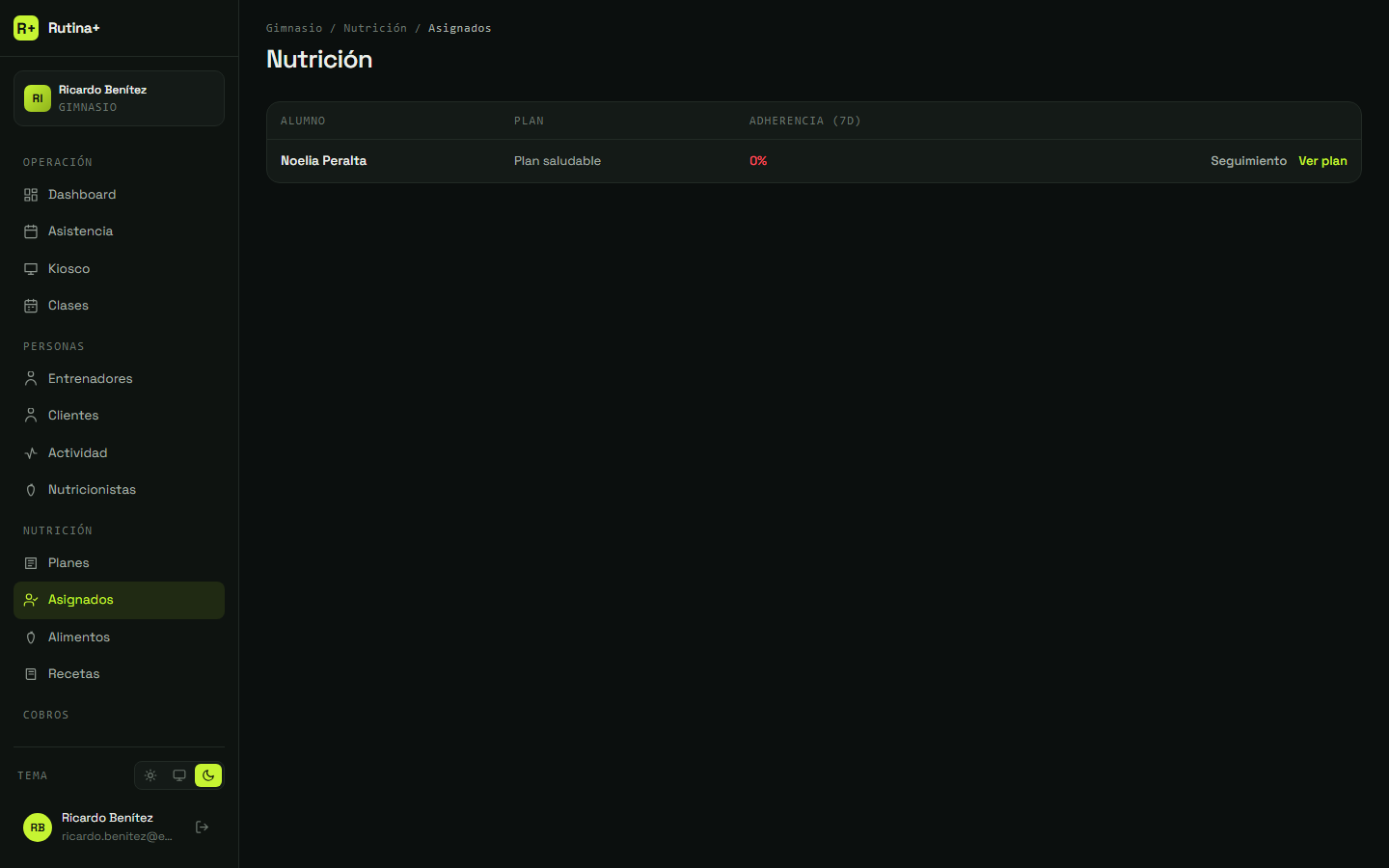
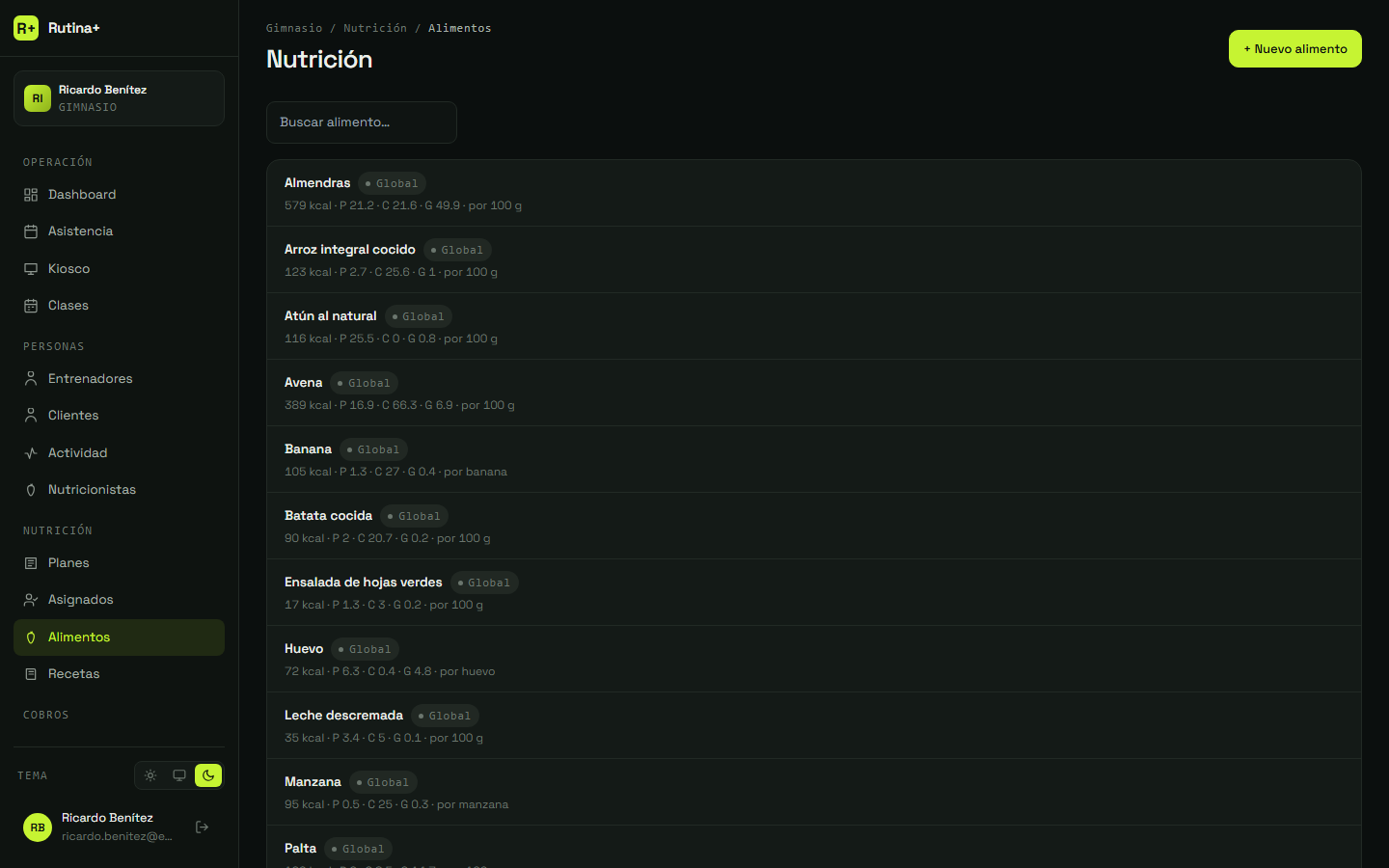
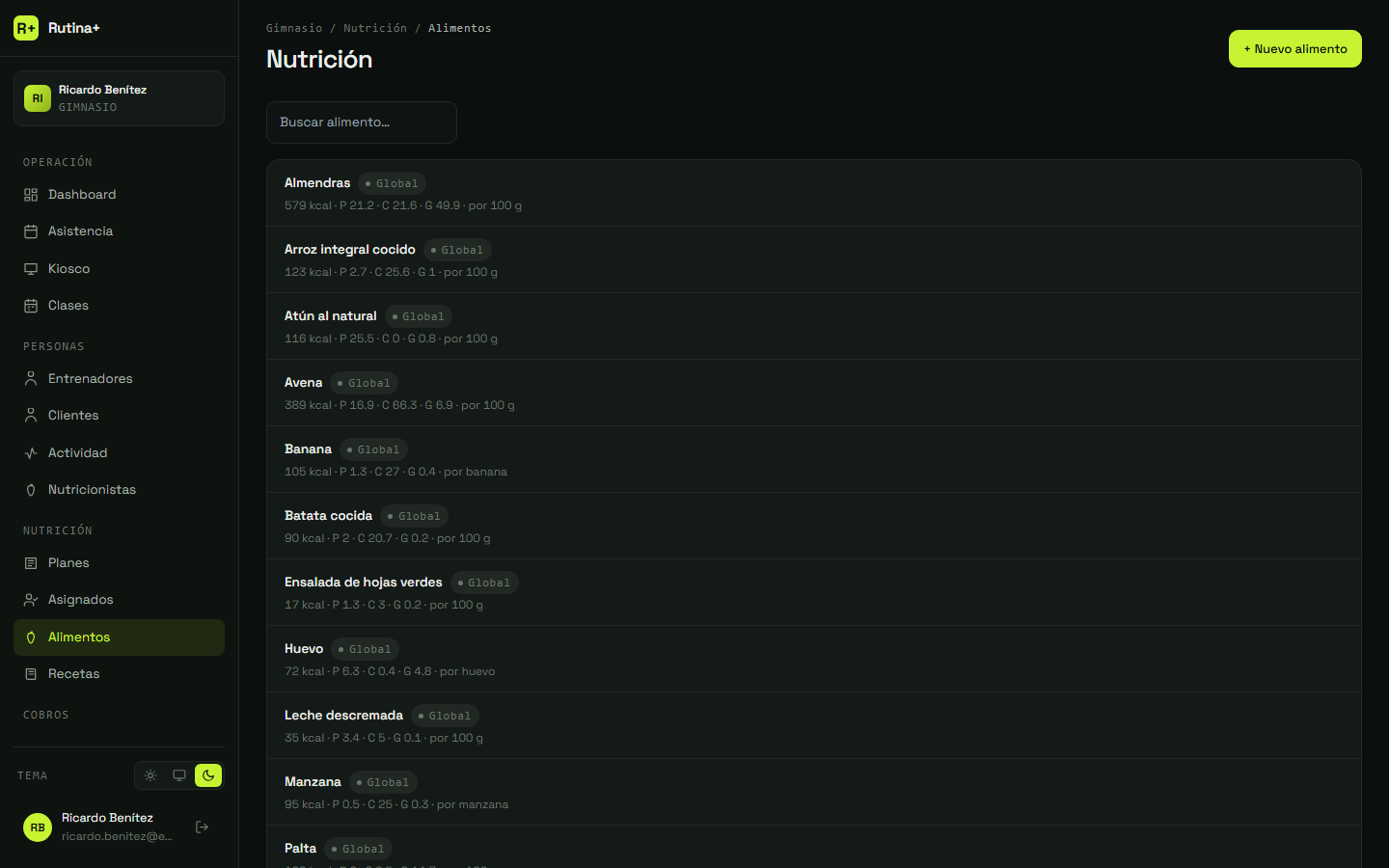
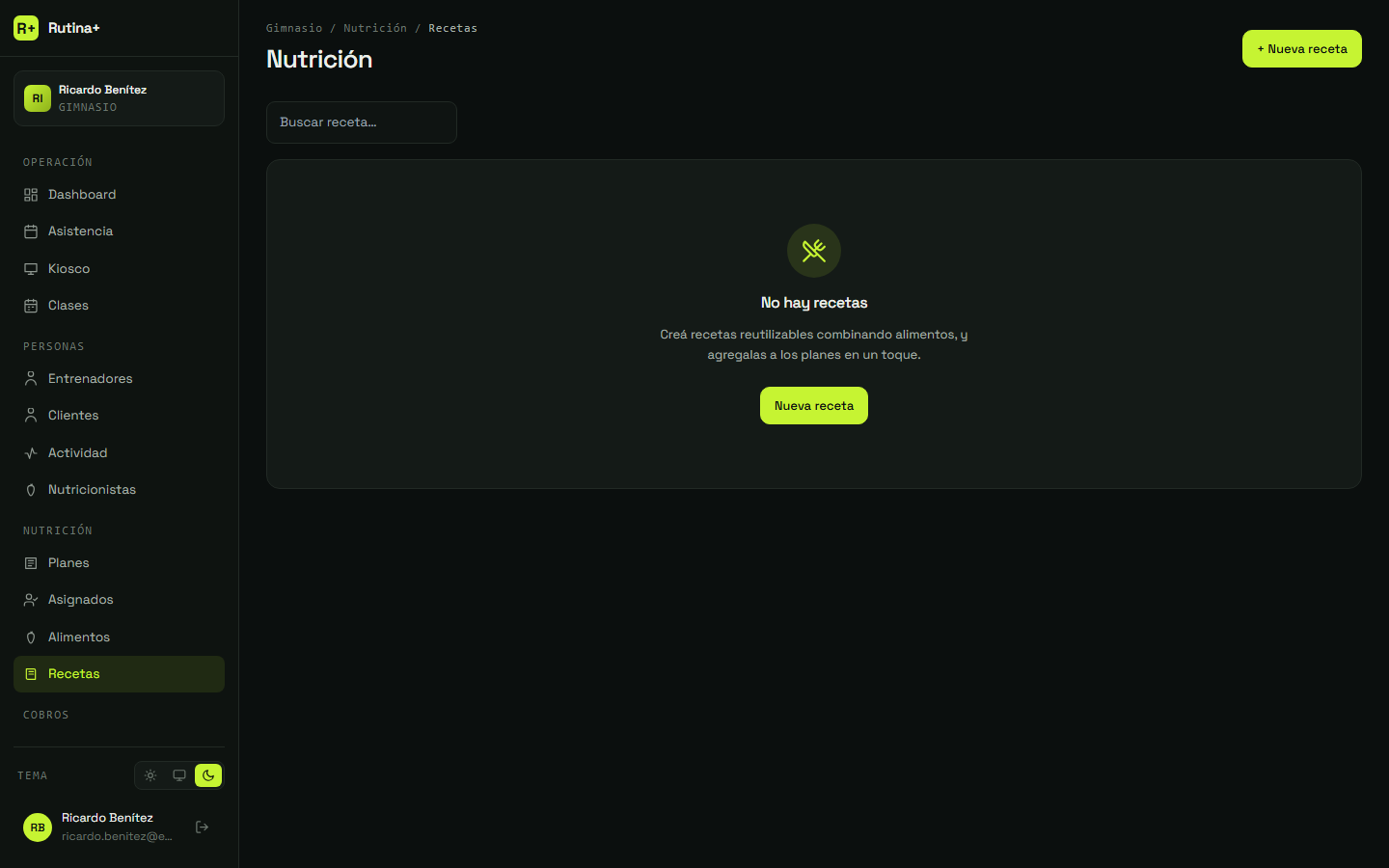
01Entrá a “Planes”, en Nutrición02Tocá “+ Nuevo plan”03Ponele un nombre al plan04Tocá “Crear y editar”05Tocá “Agregar día” y elegí el día de la semana06Abrí una comida: tocá “+ Agregar desayuno”07Tocá “+ Agregar” y buscá el alimento08Poné la cantidad y tocá “Agregar”09Sumá los demás alimentos: arriba ves calorías y macros10Para dárselo a un socio, tocá “Asignar a alumnos”11Marcá al socio12Tocá “Asignar a 1 alumno”13Listo: el socio ya tiene su plan en la app14En “Asignados” ves quién tiene plan y cuánto lo cumple15Acá está tu socio con su plan16En “Alimentos” está la base: sumá los tuyos17Con “+ Nuevo alimento” cargás calorías y macros18Después entrá a “Recetas”19Con “+ Nueva receta” combinás alimentos para tus planes