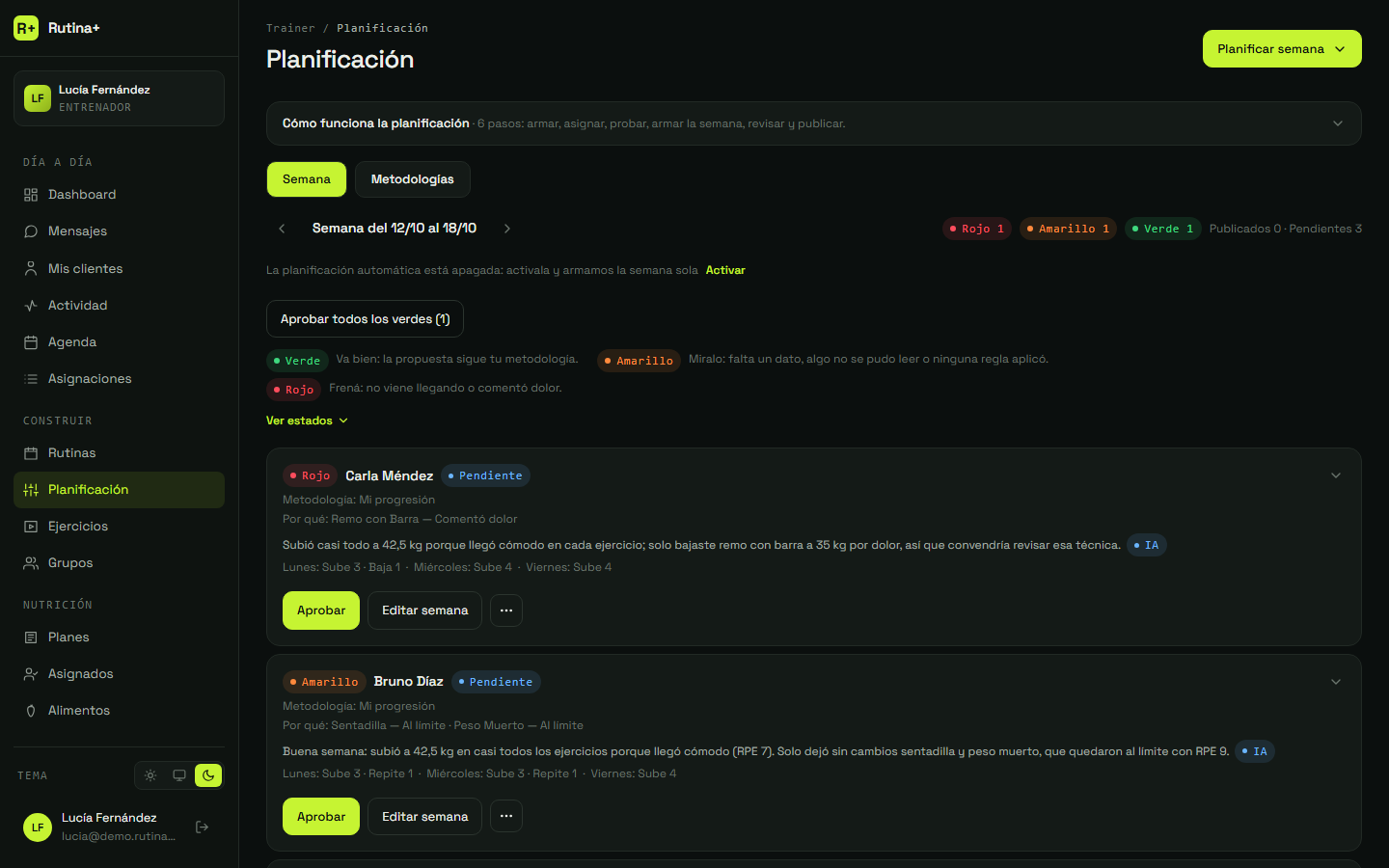
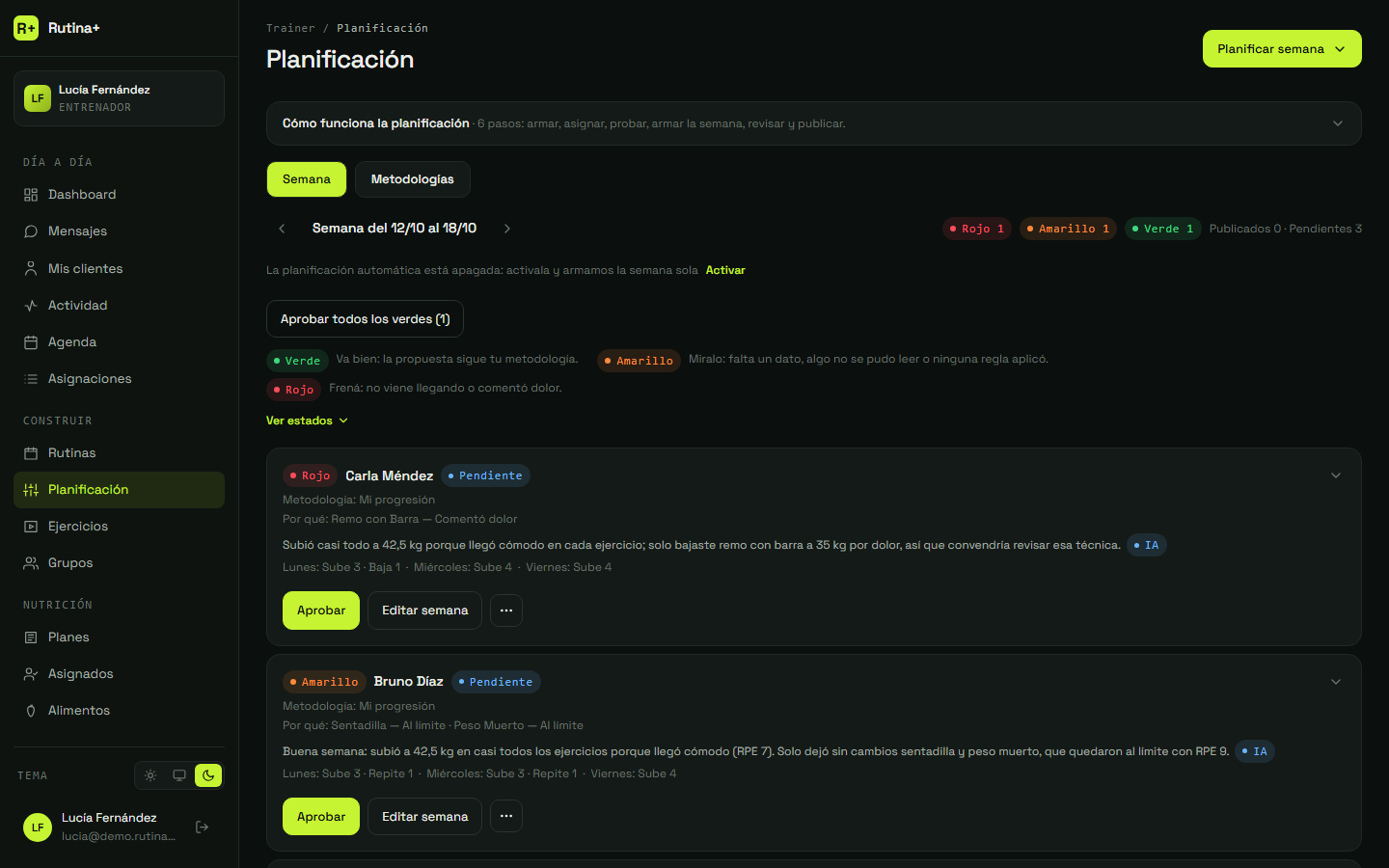
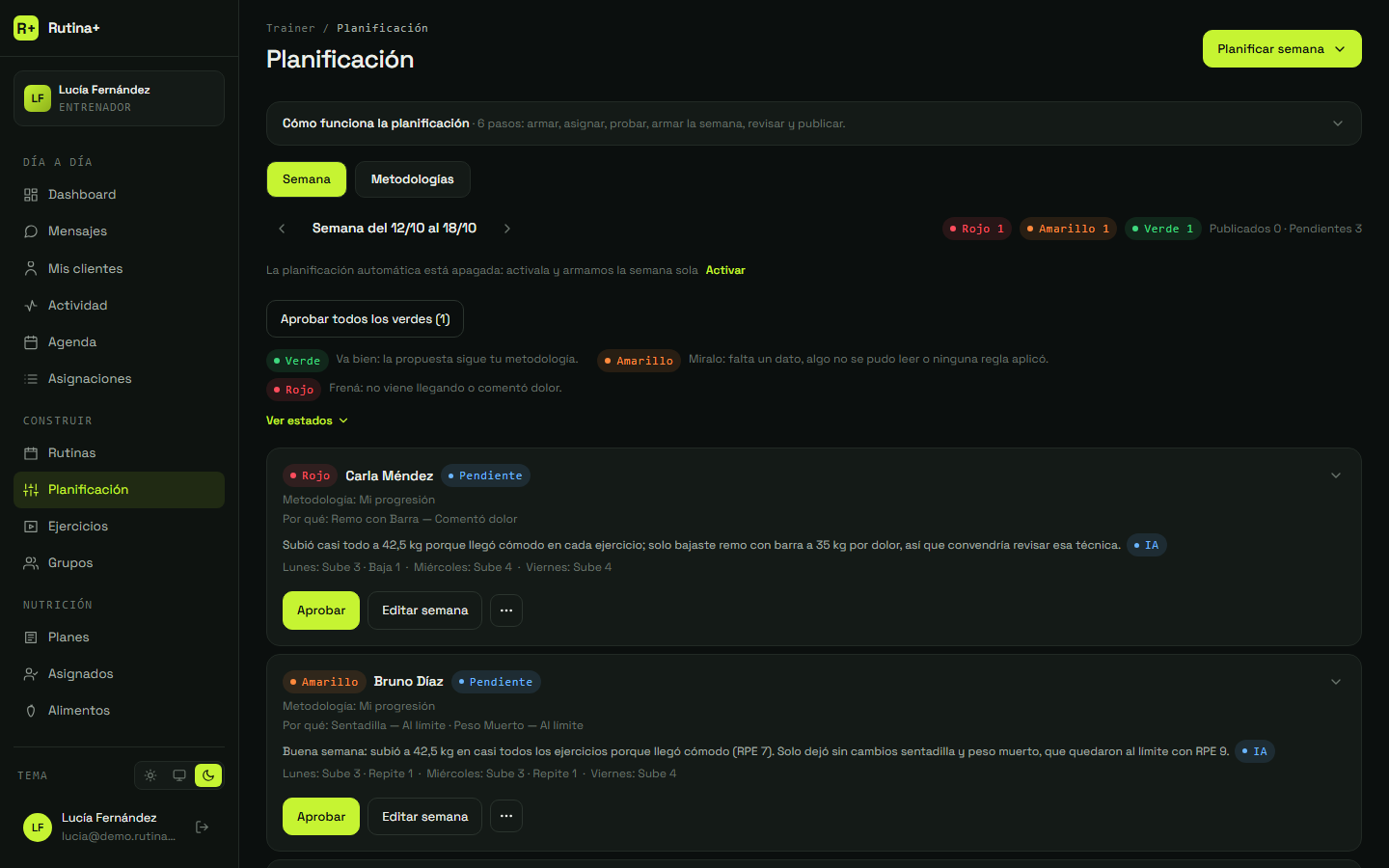
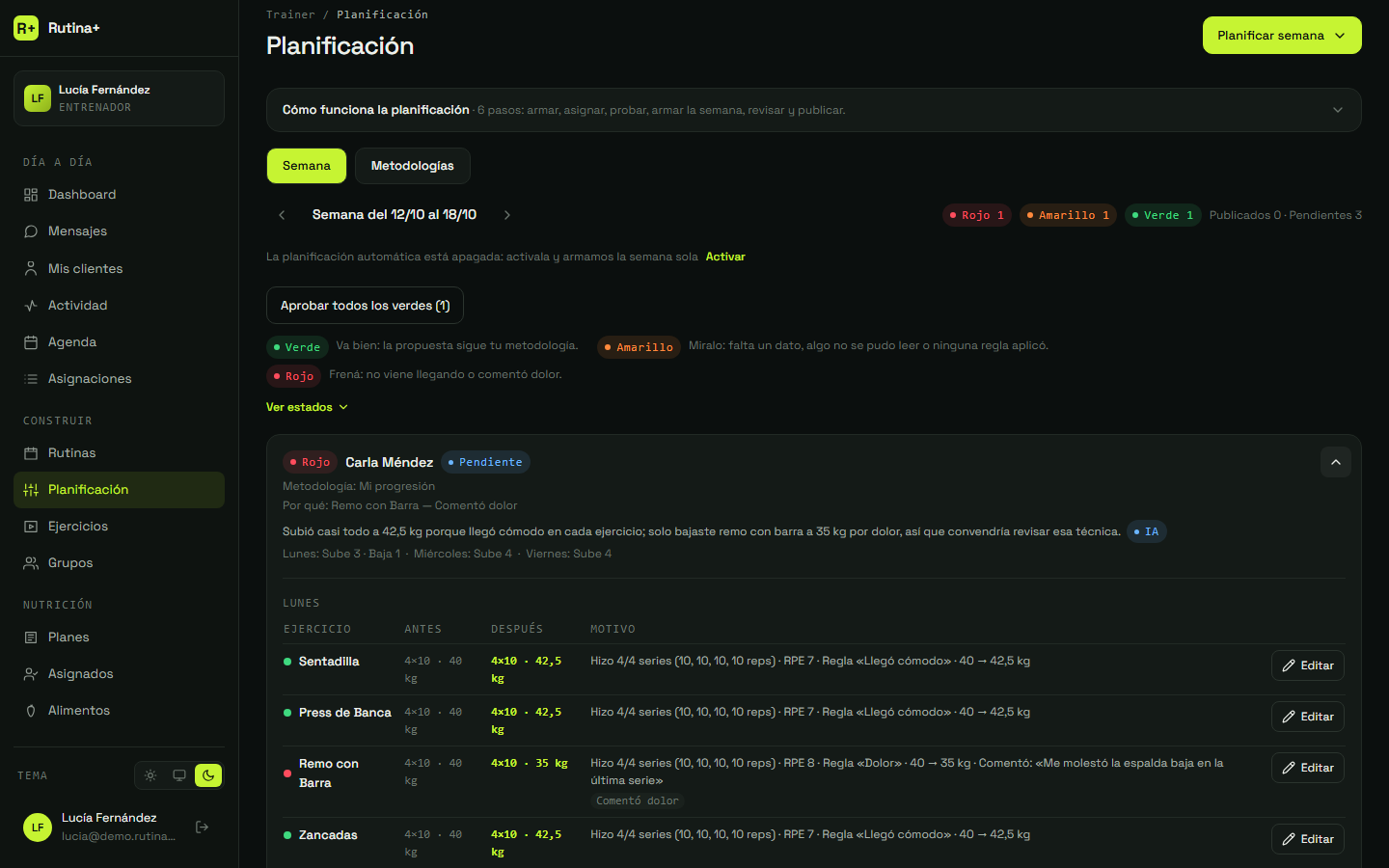
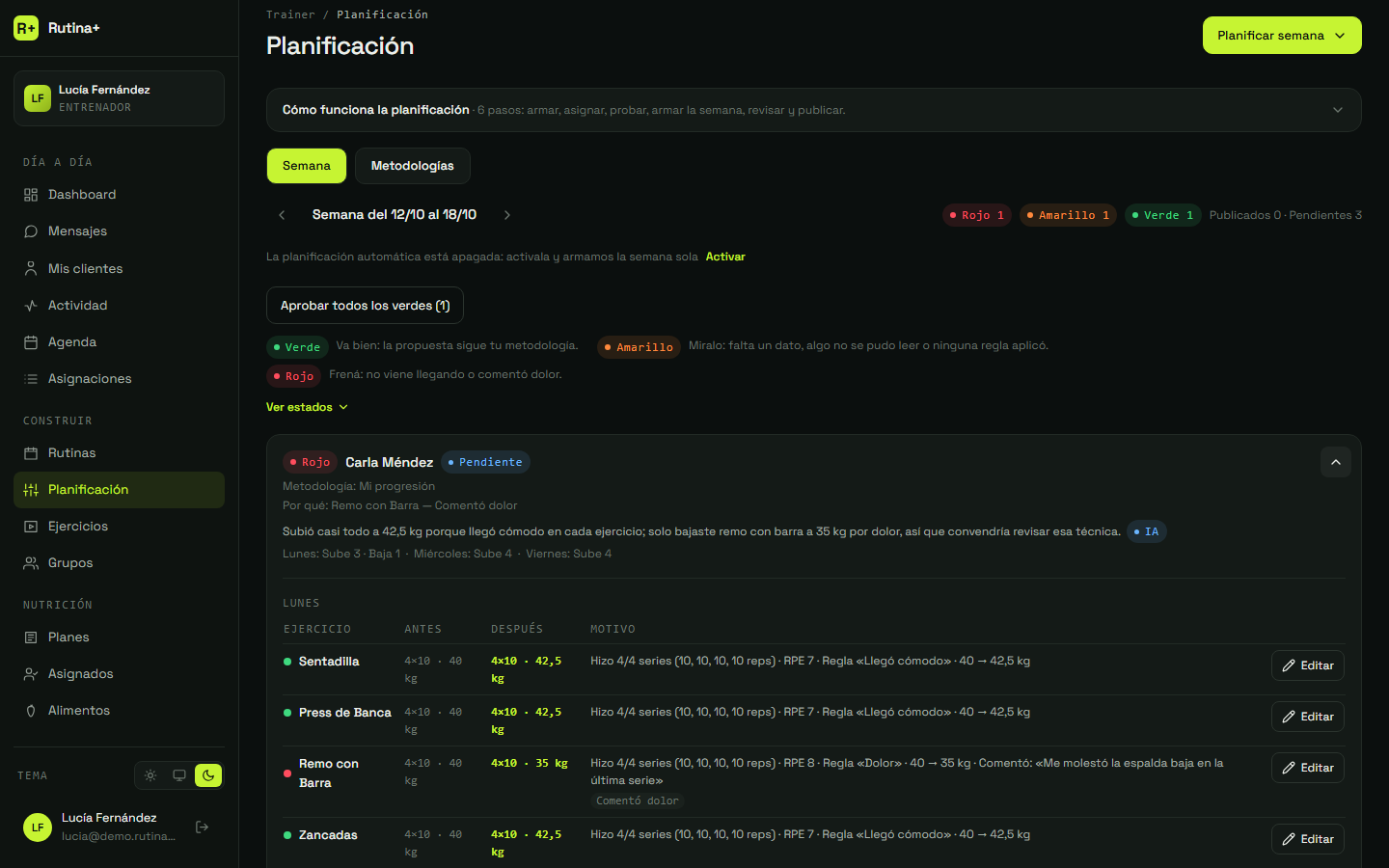
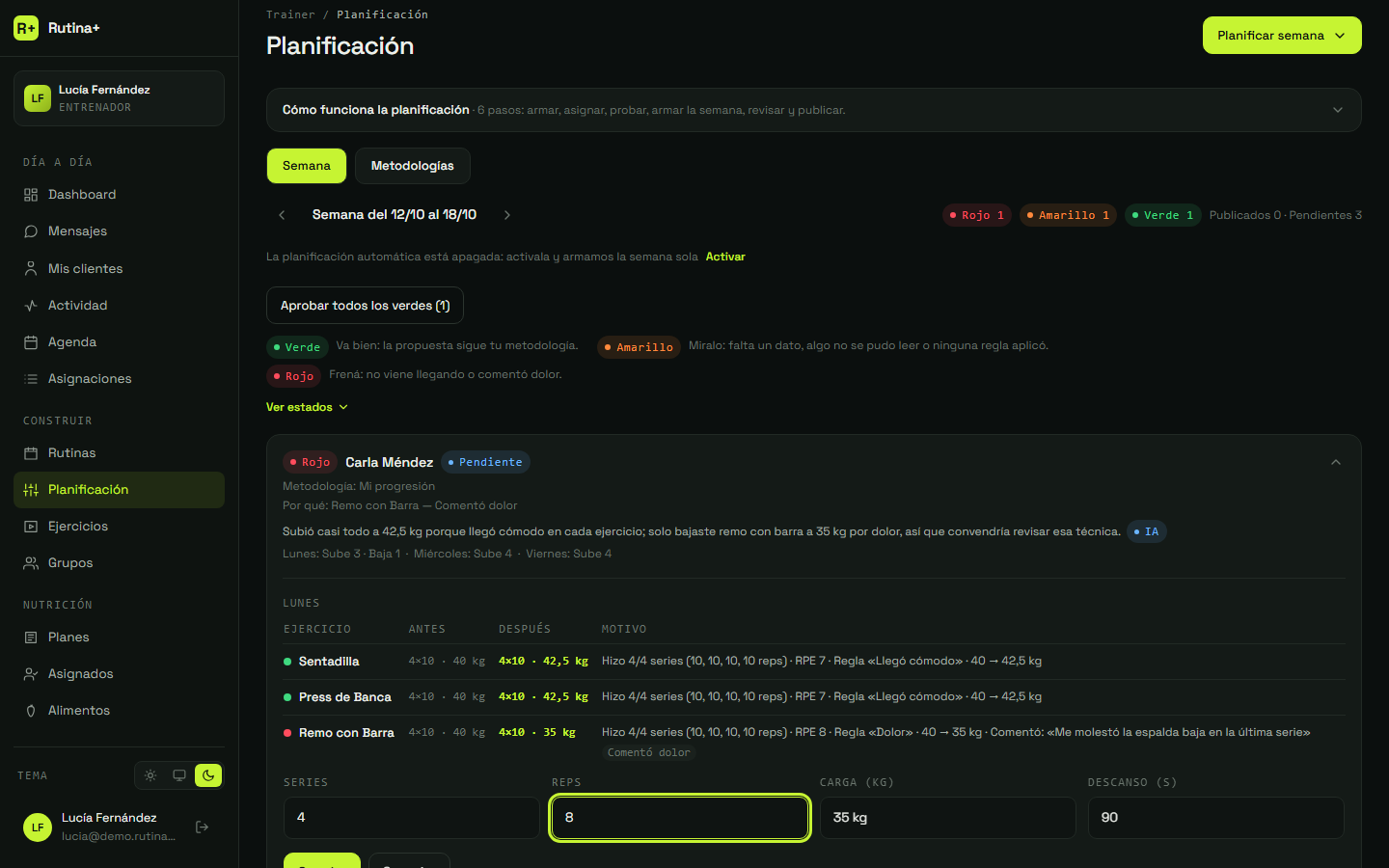
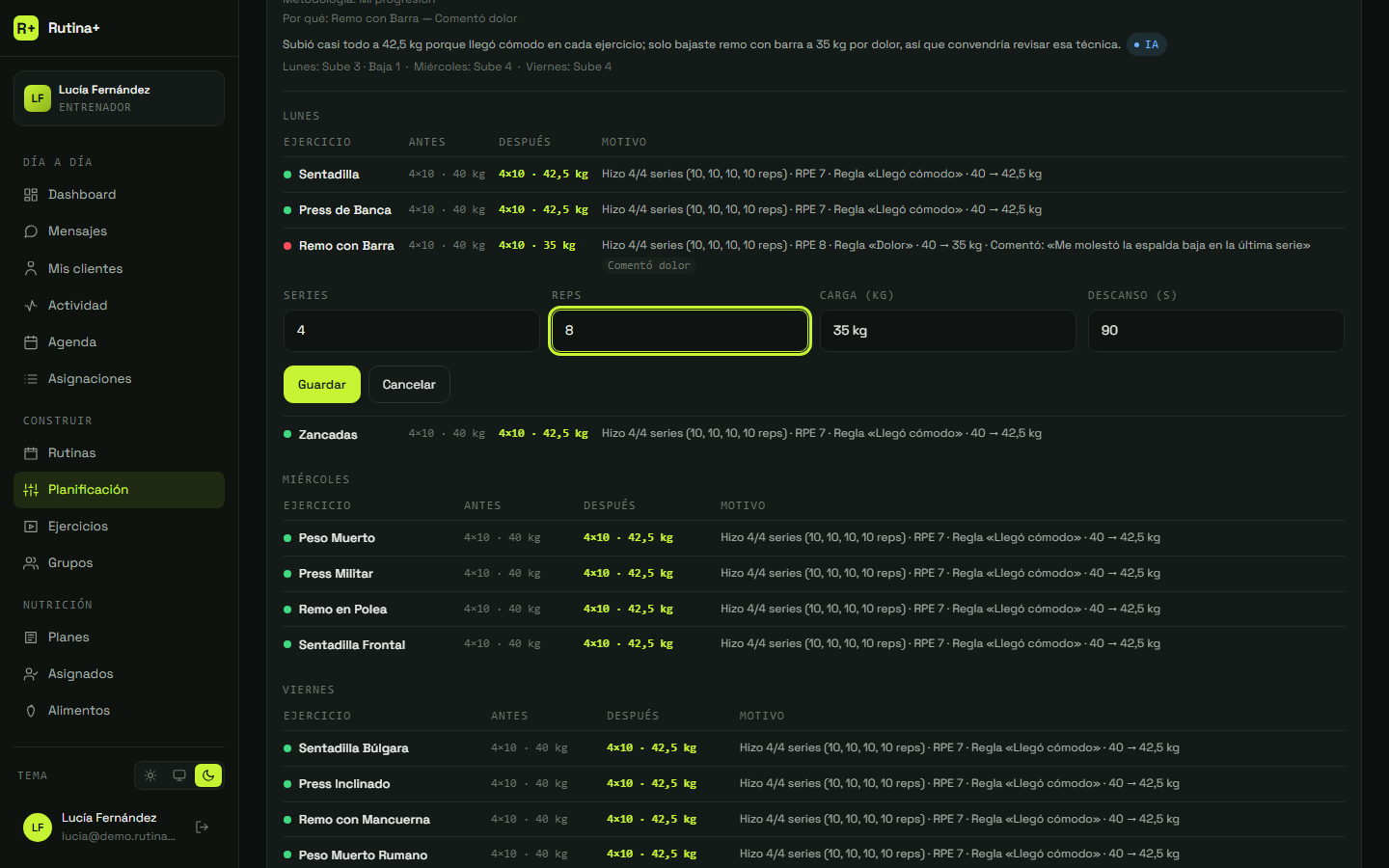
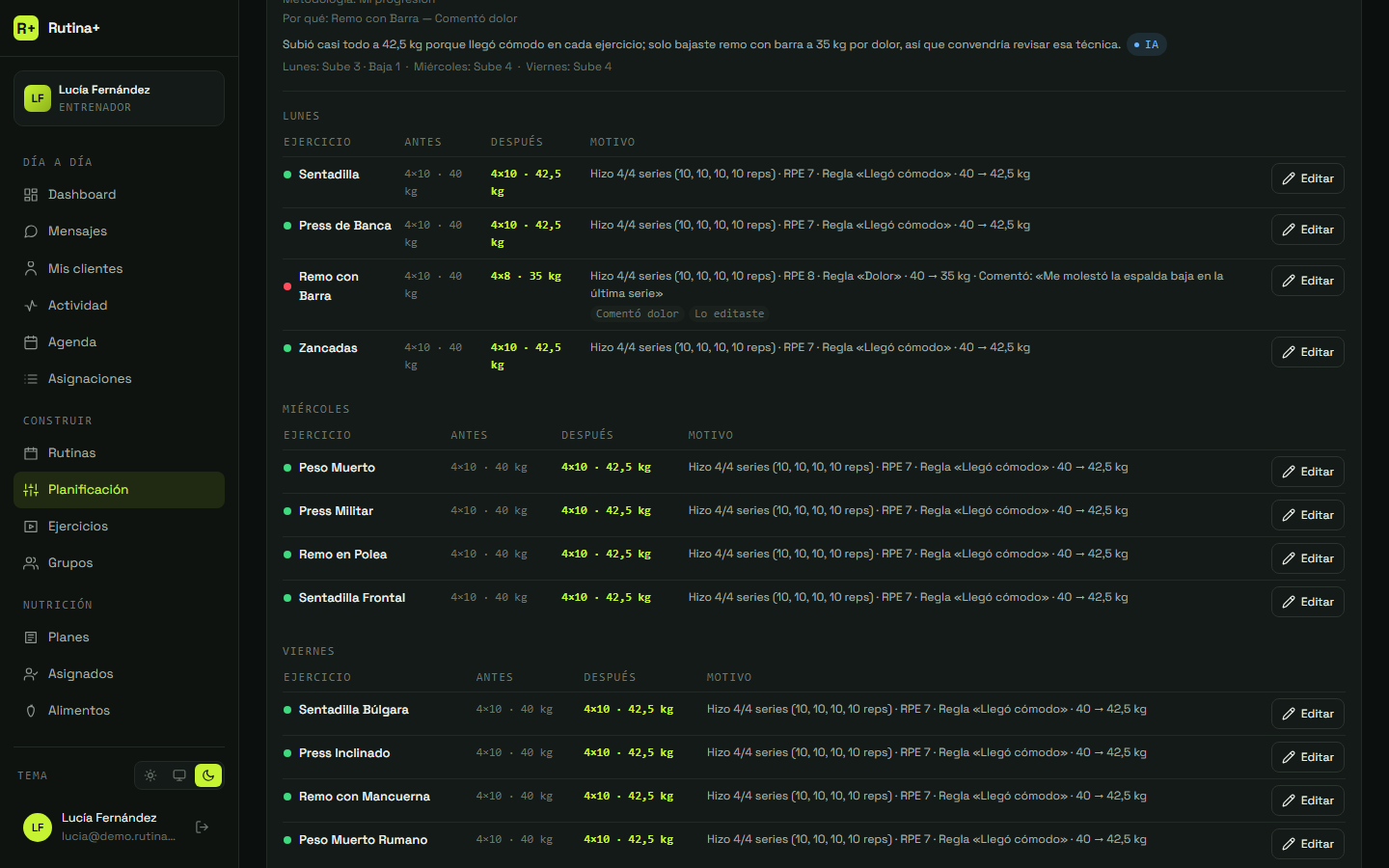
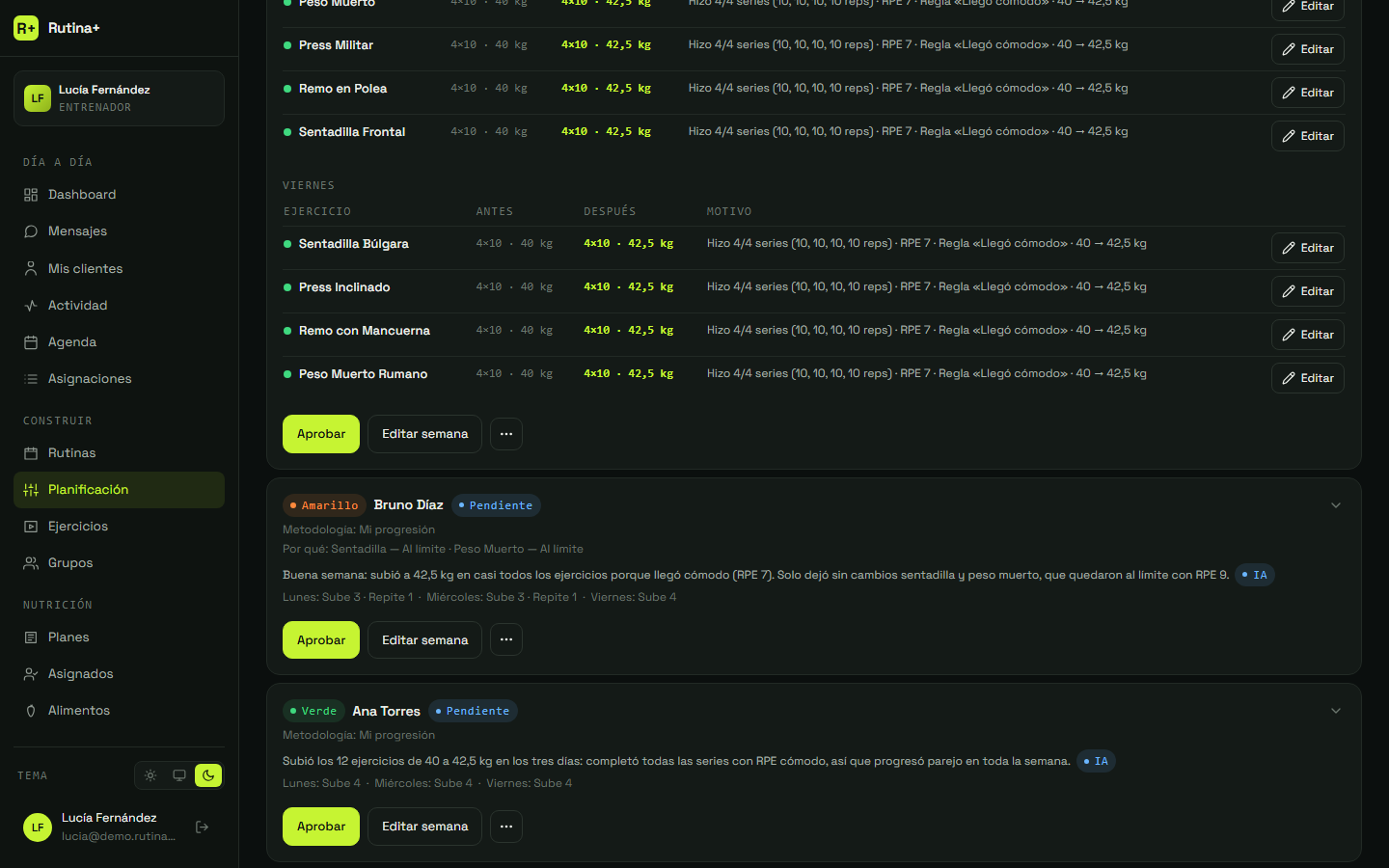
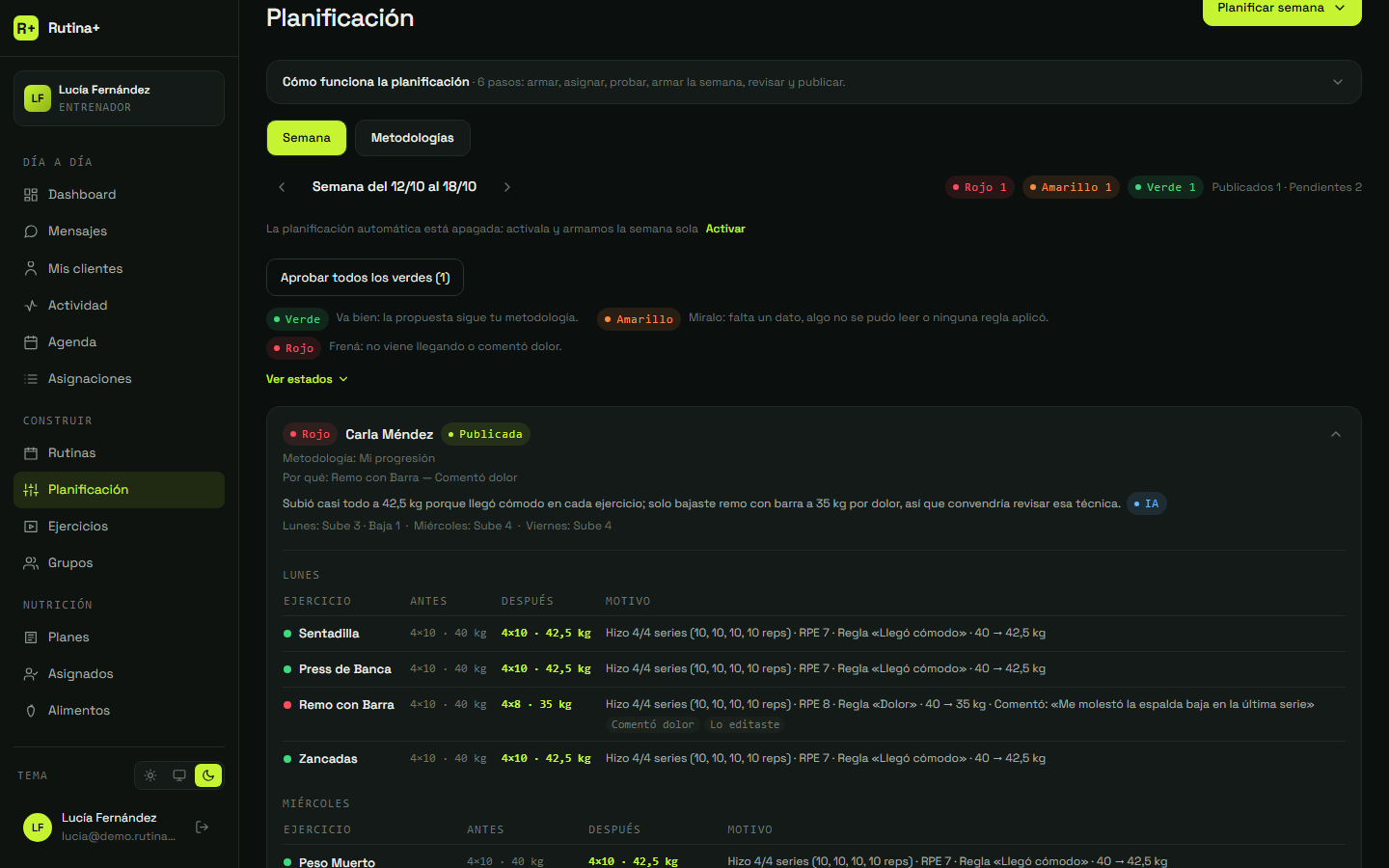
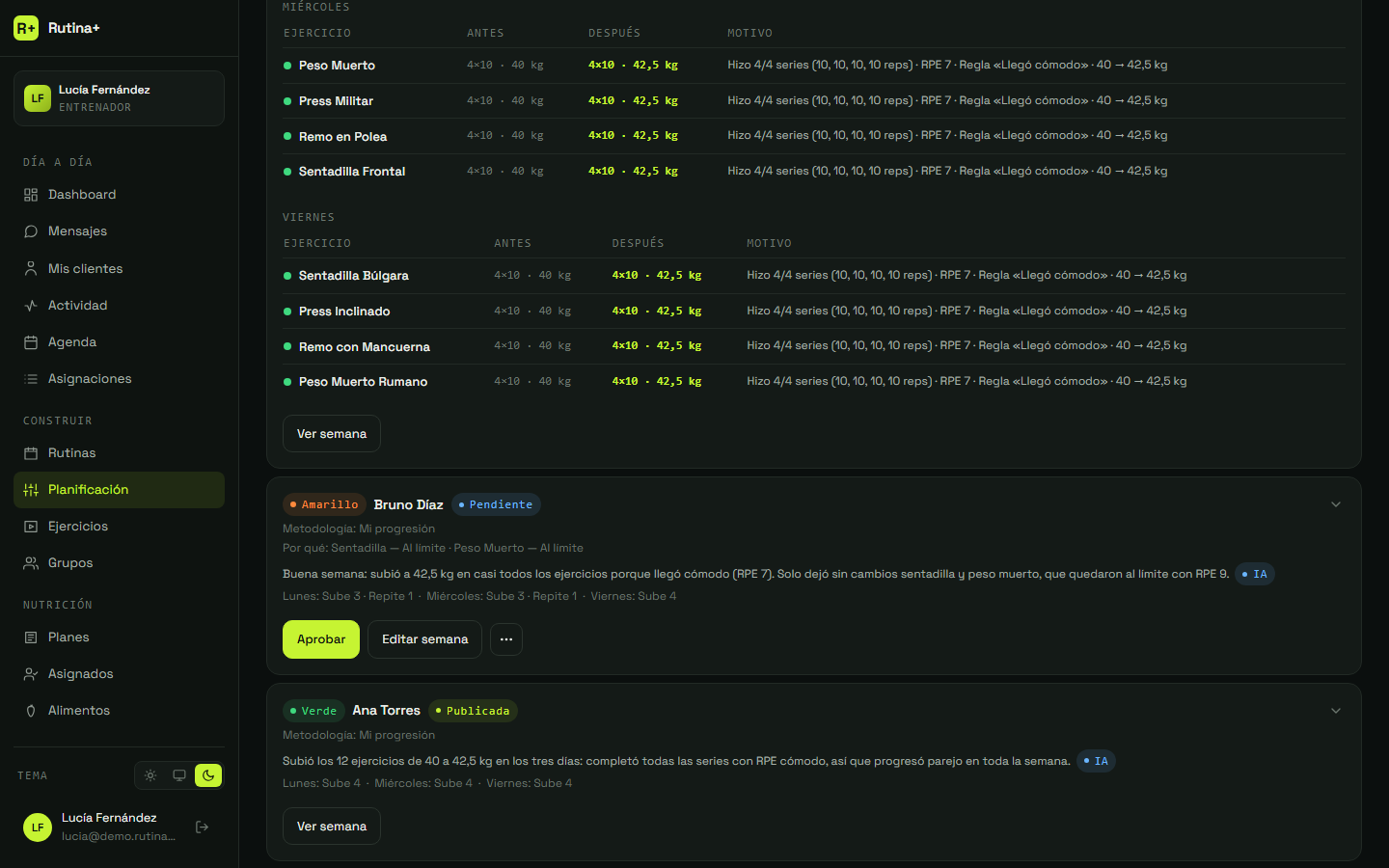
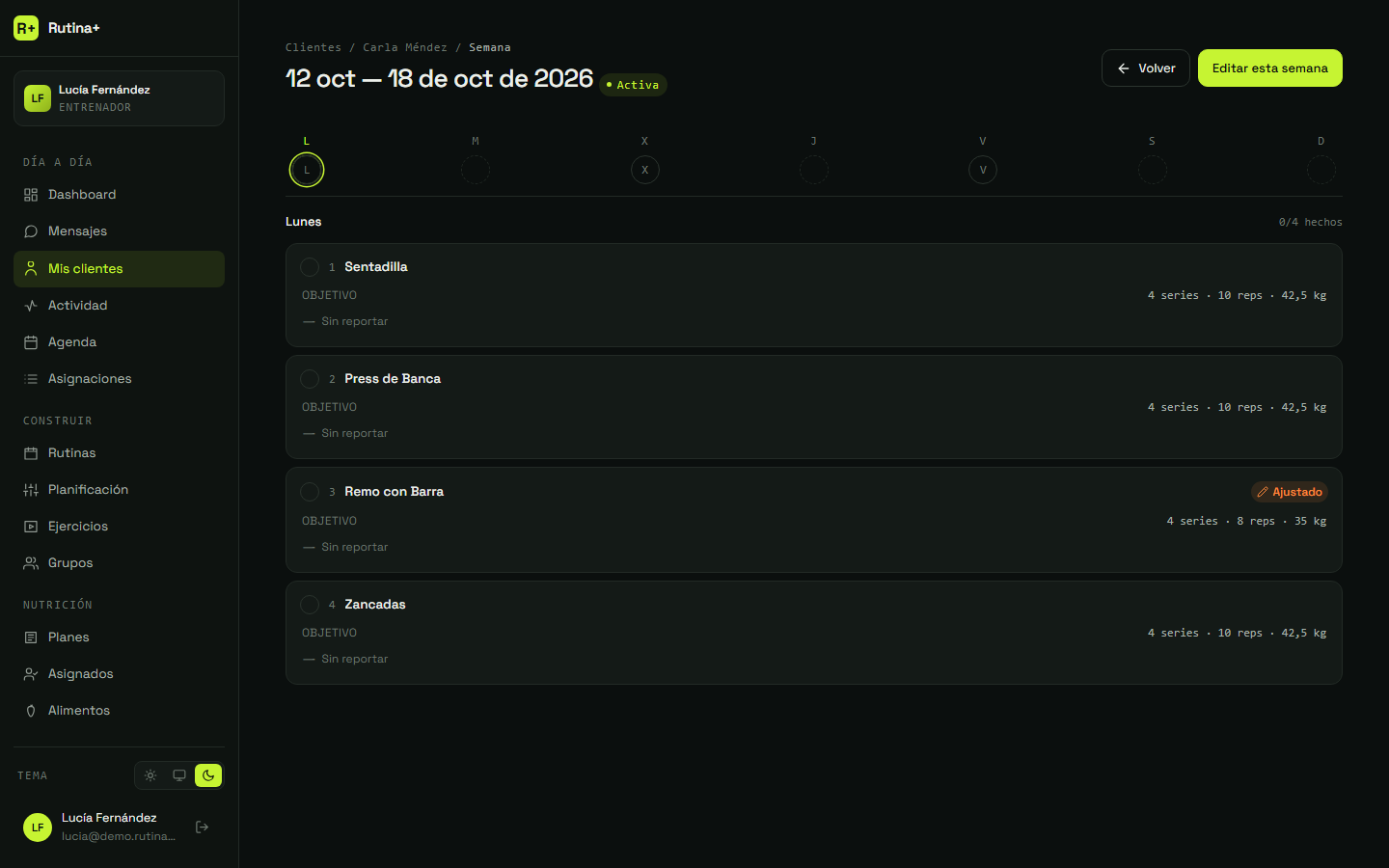
Mirá el semáforo de cada alumno, entendé por qué el sistema propone cada cambio, ajustalo si querés y aprobalo.
17 pasos · 1:04 · En la compu
Paso 00 / 17
Paso a paso · tocá uno para verlo
Ver las capturas de cada paso
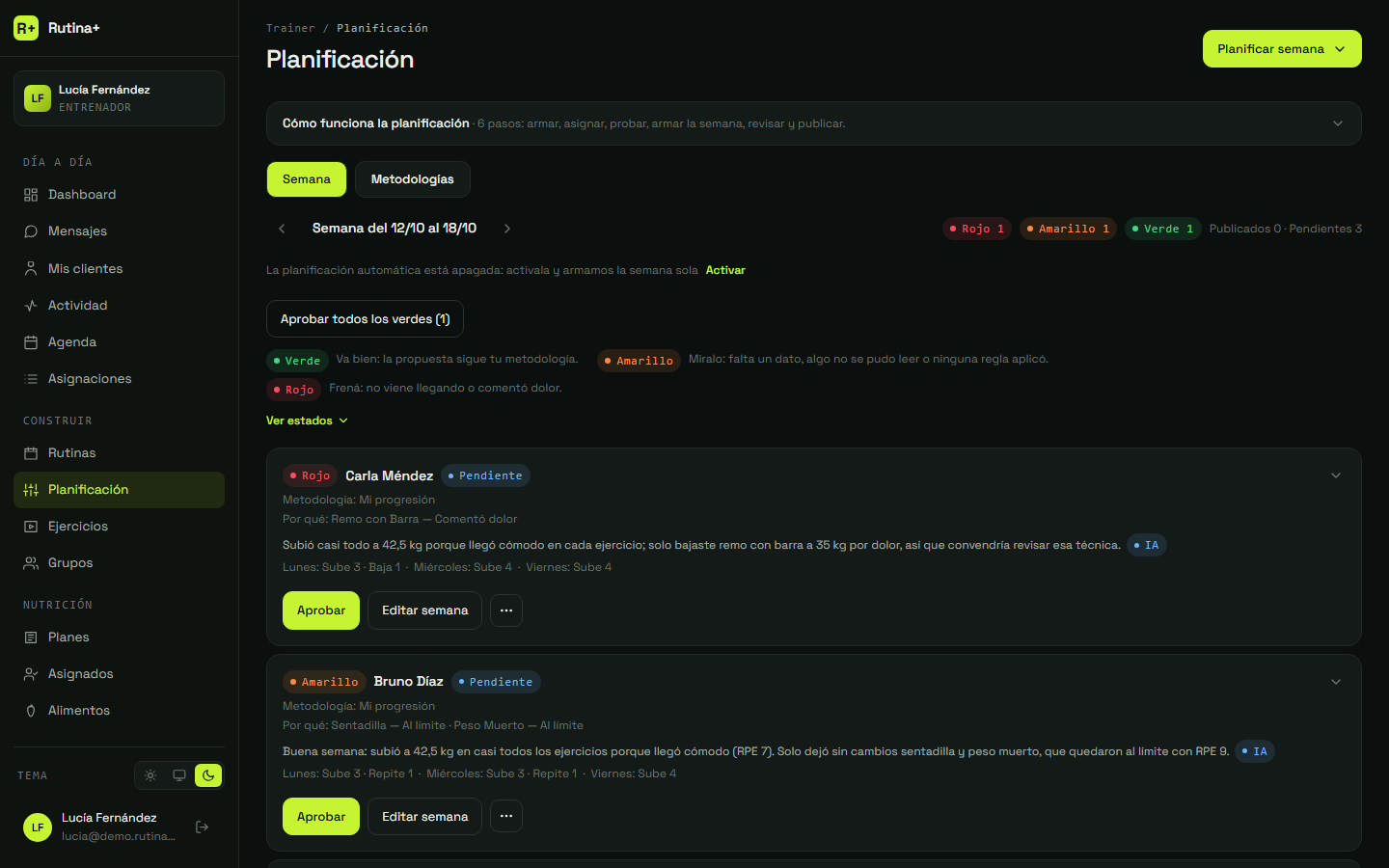
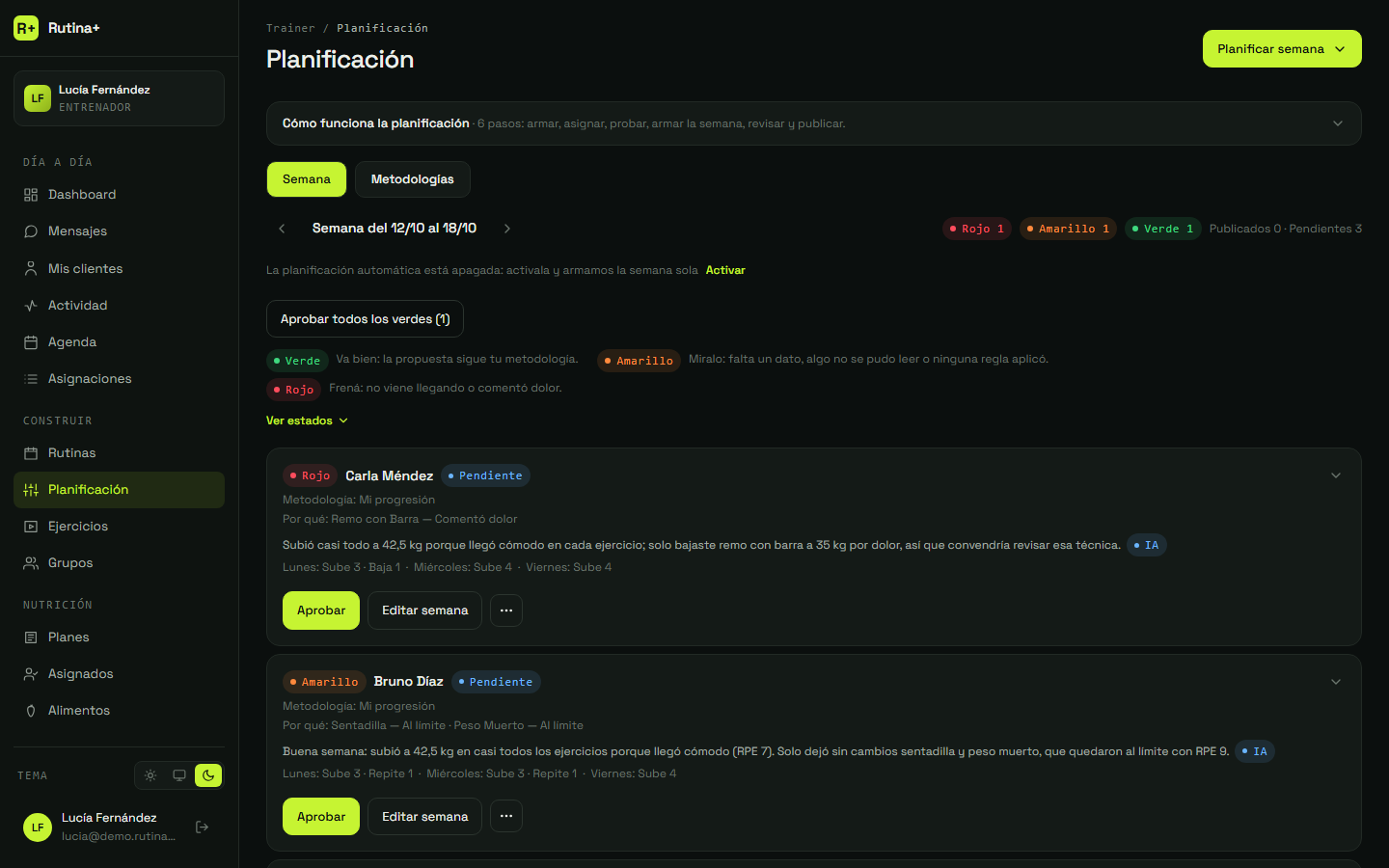
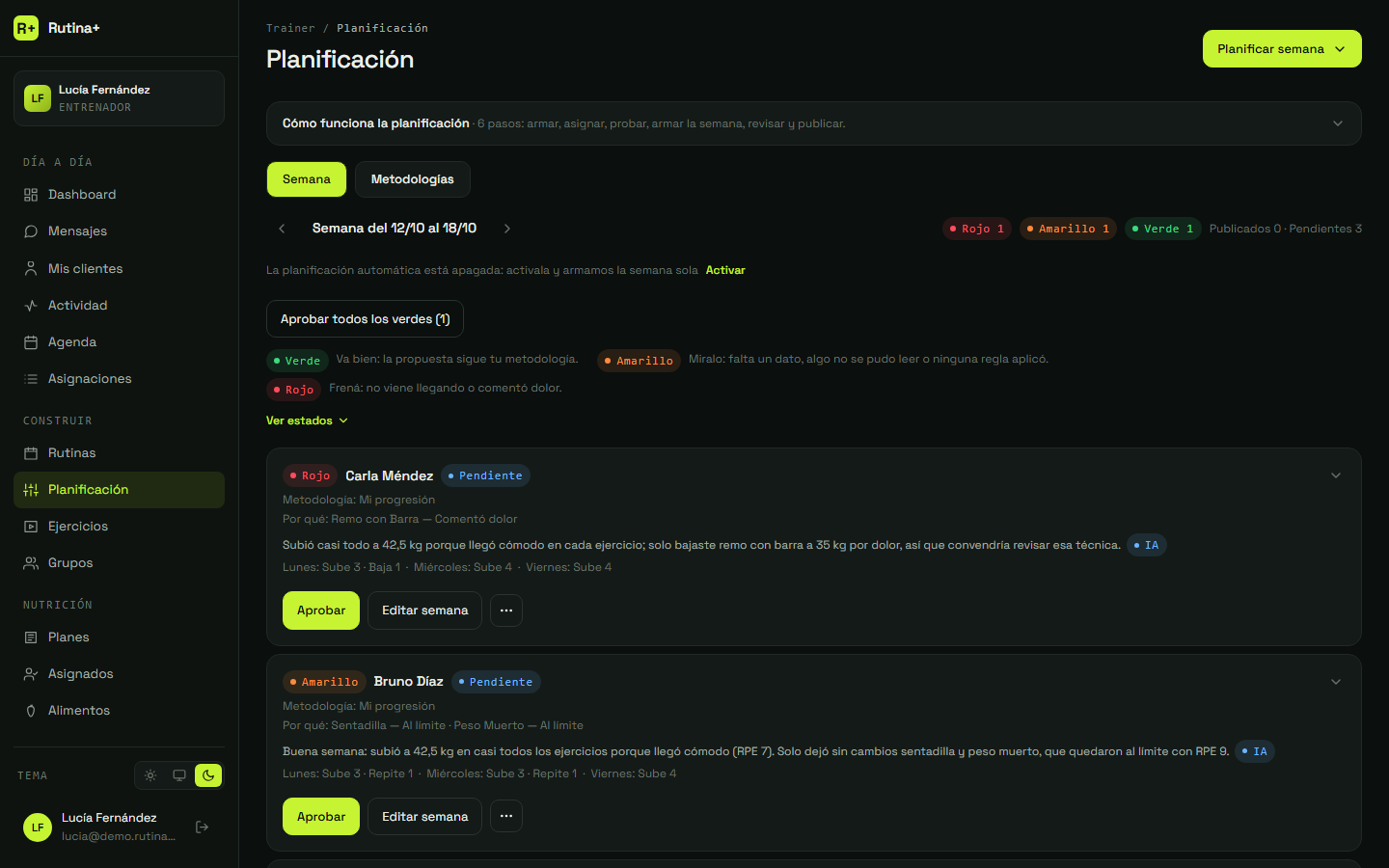
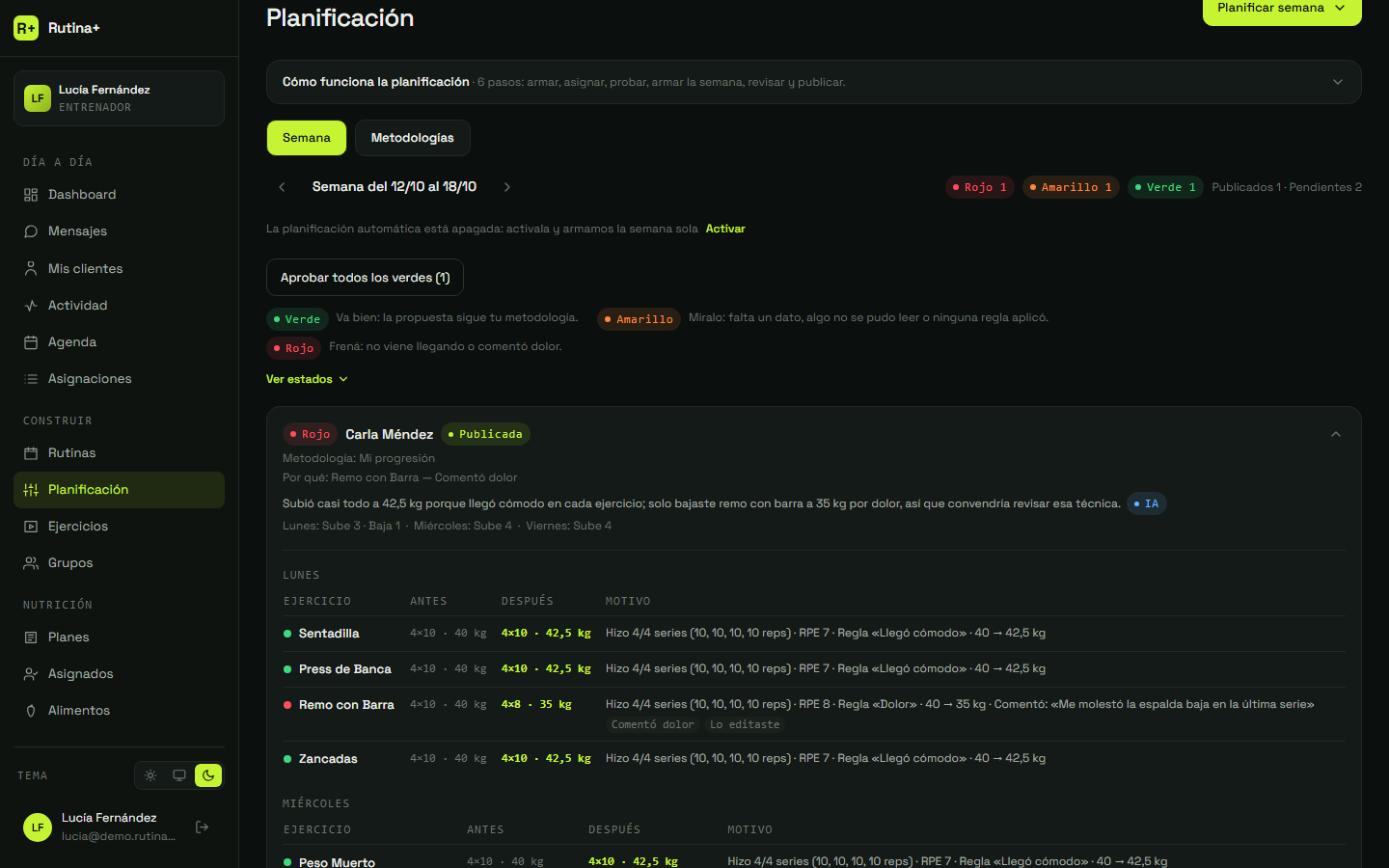
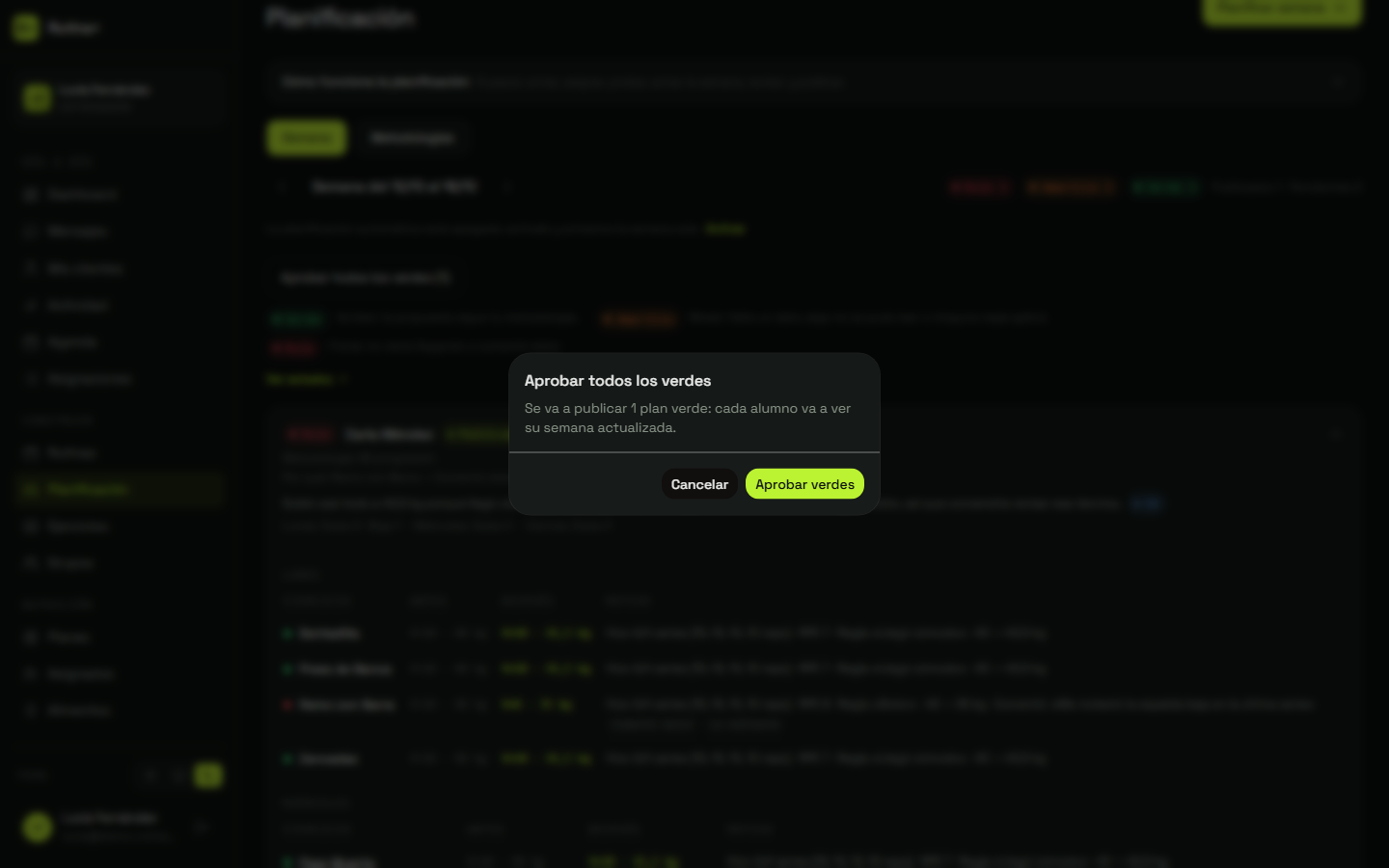
01En “Planificación” está la semana de cada alumno02Arriba, cuántos hay en rojo, amarillo y verde03Verde va bien, amarillo miralo, rojo frená04Primero van los rojos: mirá el “Por qué”05Y el resumen de lo que cambia cada día06Tocá la flecha para ver el detalle07Cada ejercicio: antes, después y el motivo08Para cambiar algo, tocá “Editar”09Cambiá la carga, las reps, las series o el descanso10Tocá “Guardar”11Queda tu cambio, marcado “Lo editaste”12Si está bien, tocá “Aprobar”13Aprobada: tu alumno ya la ve en su rutina14Los verdes, aprobalos todos juntos15Confirmá con “Aprobar verdes”16Con “Ver semana” abrís la semana aprobada17Quedó activa: la entrena desde el lunes