Elegí qué alumnos planifican con tu metodología y armá su semana siguiente con un clic (o dejá que se arme sola).
16 pasos · 1:00 · En la compu
Paso 00 / 16
Paso a paso · tocá uno para verlo
Ver las capturas de cada paso
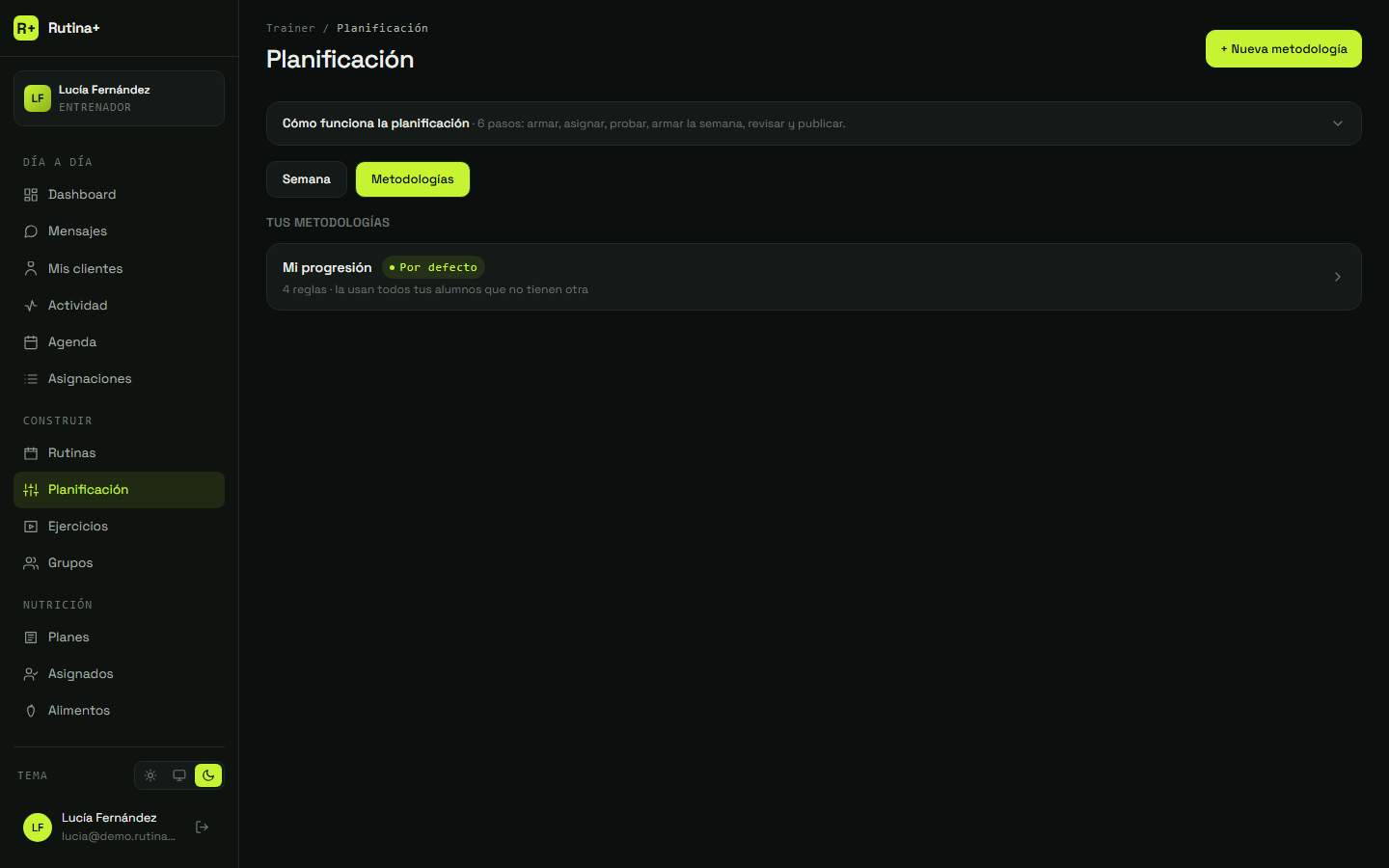
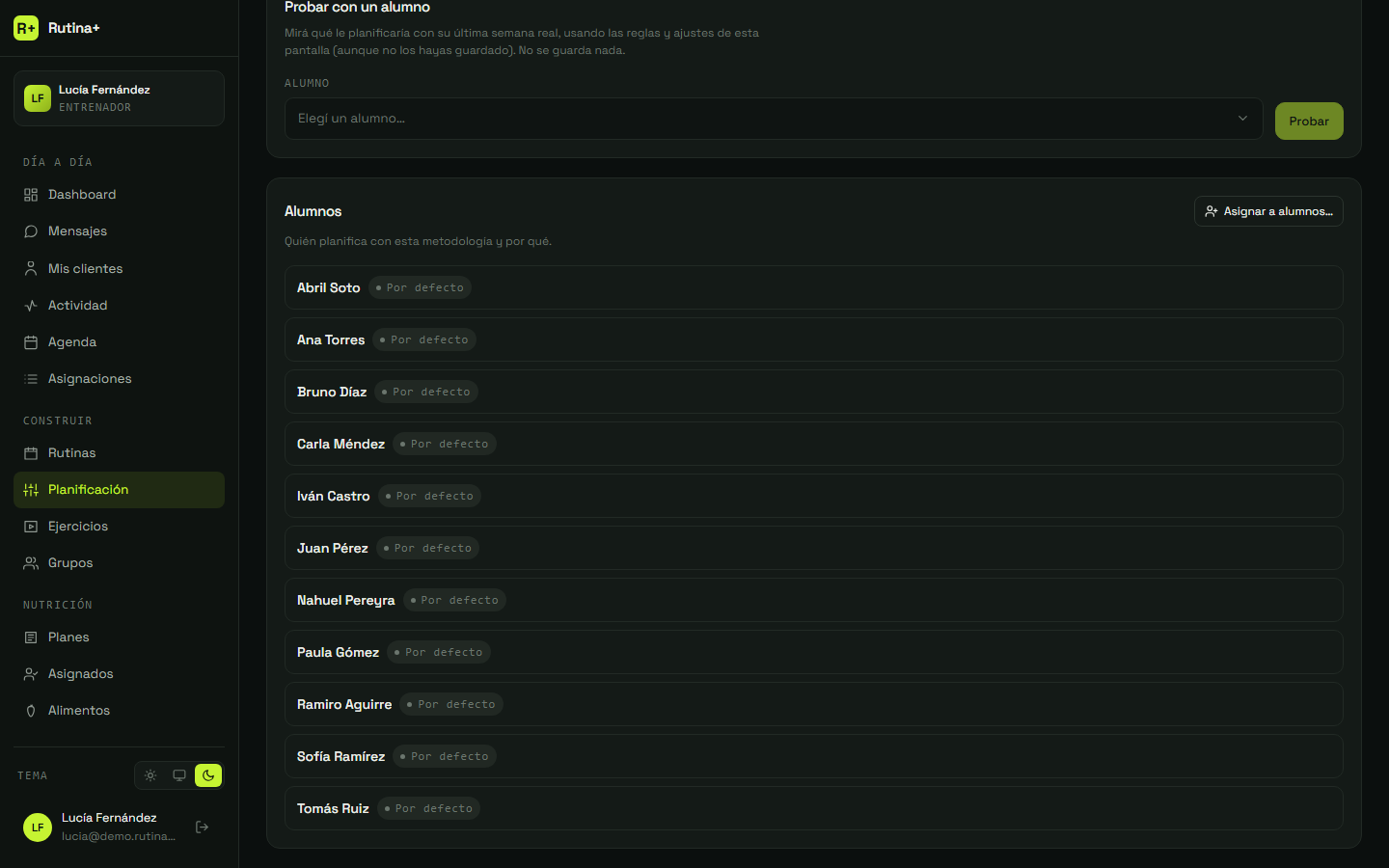
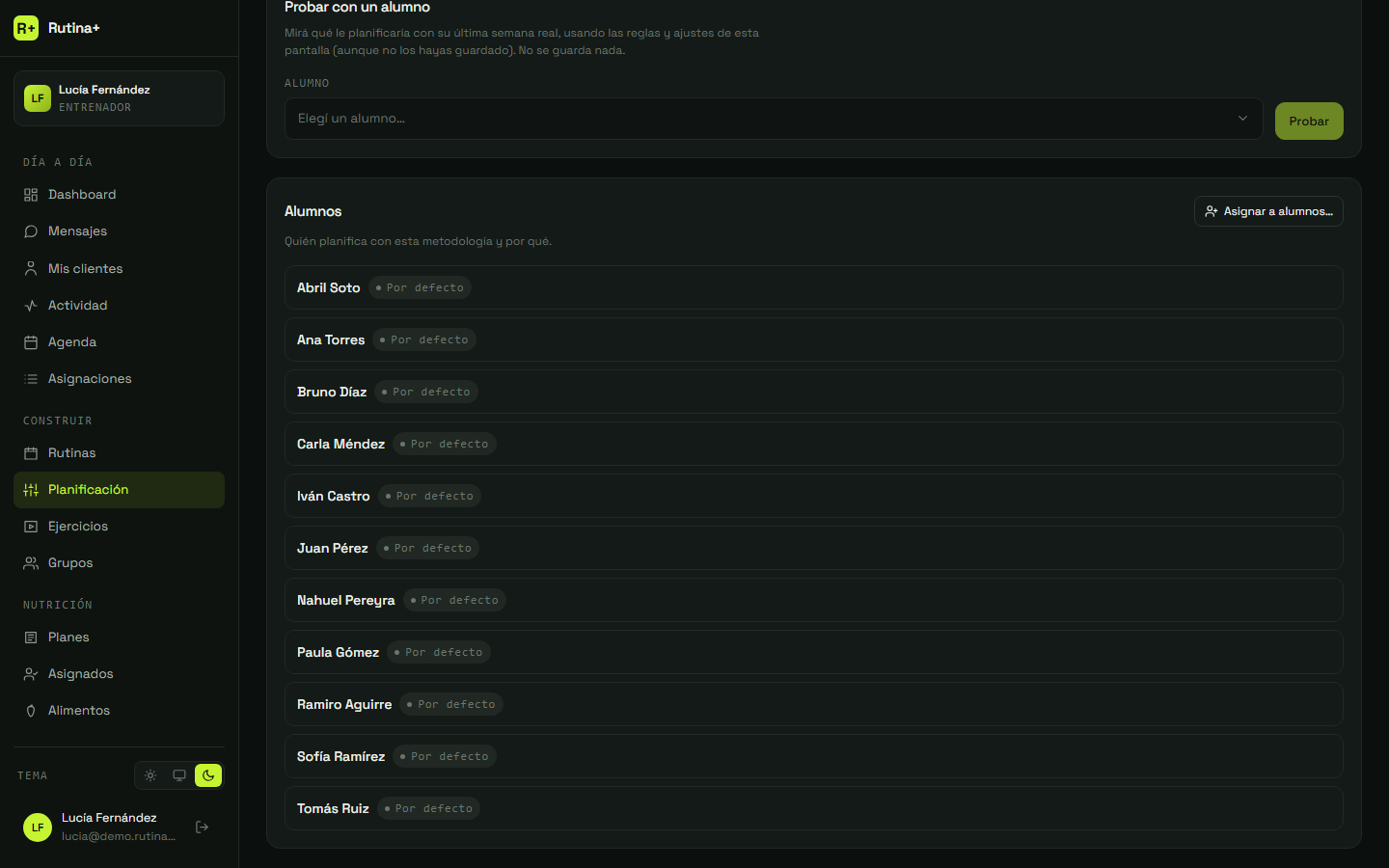
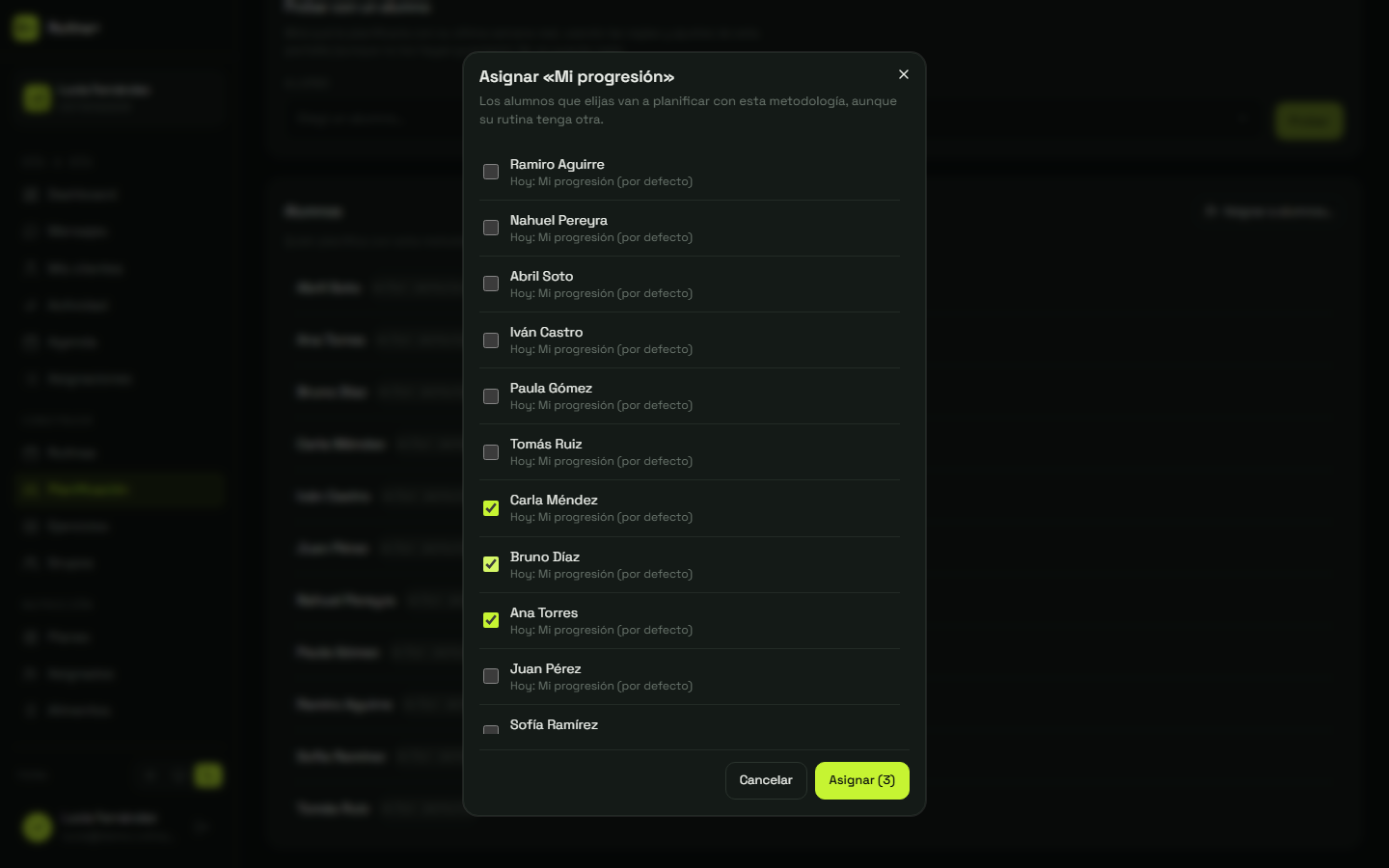
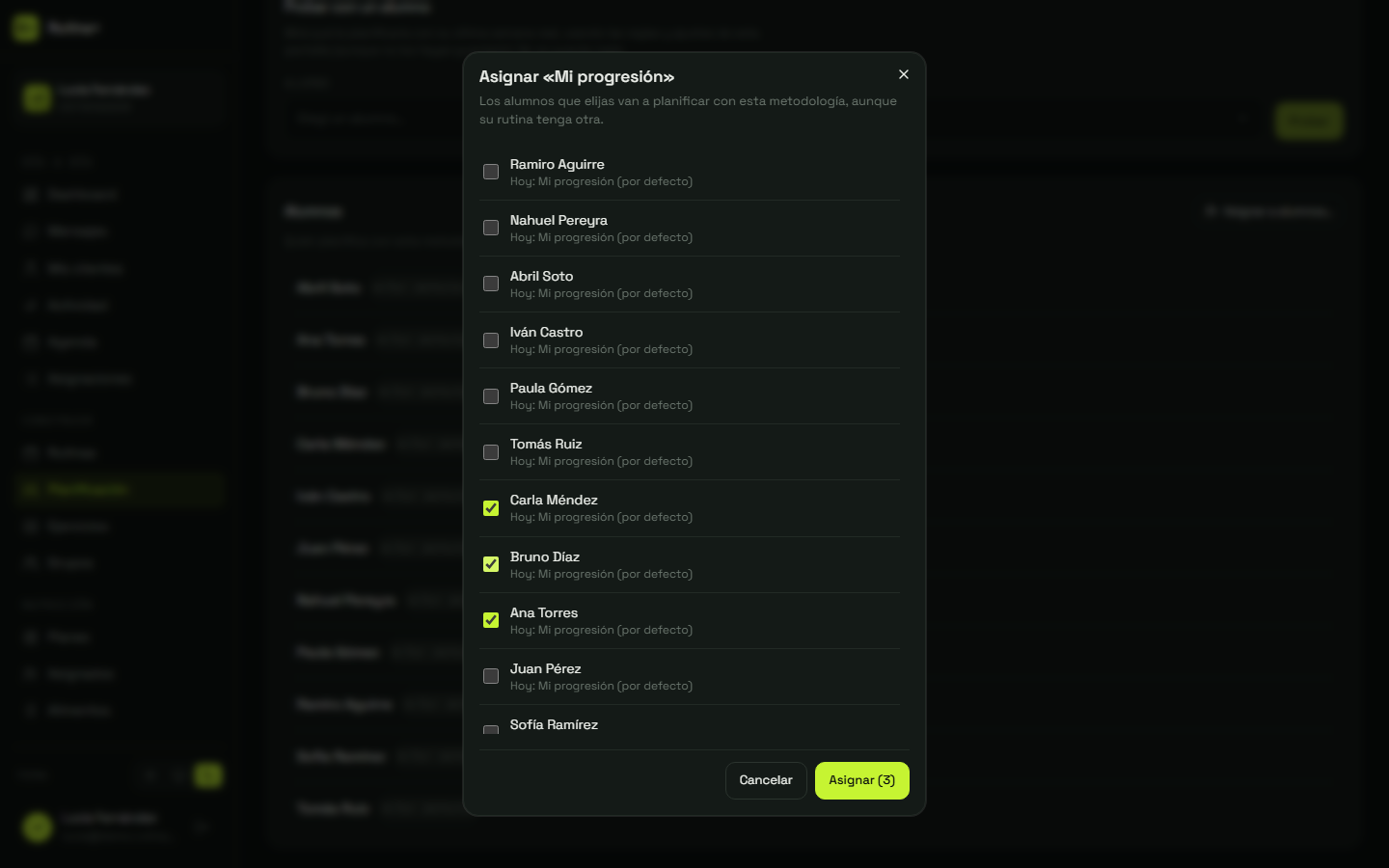
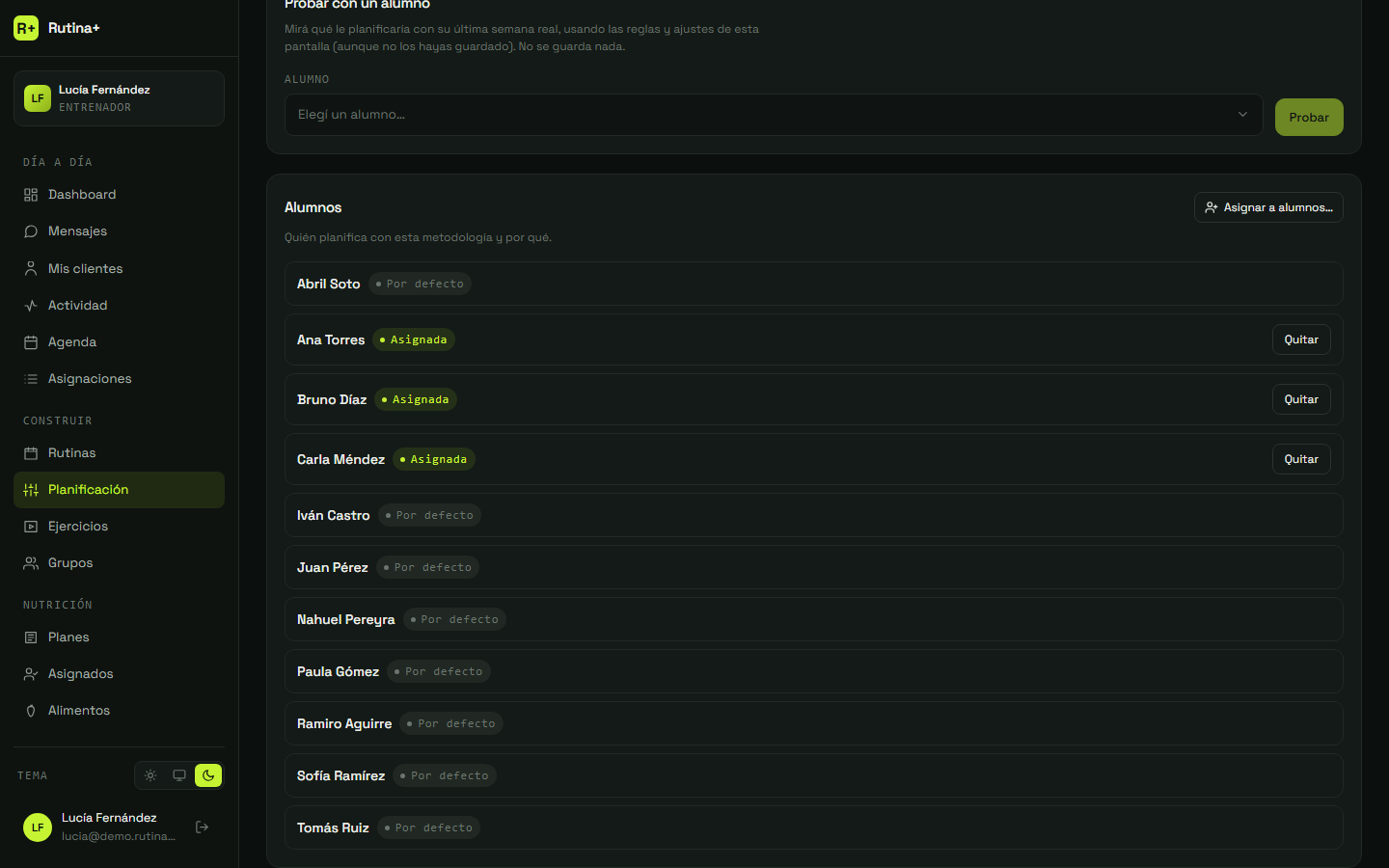
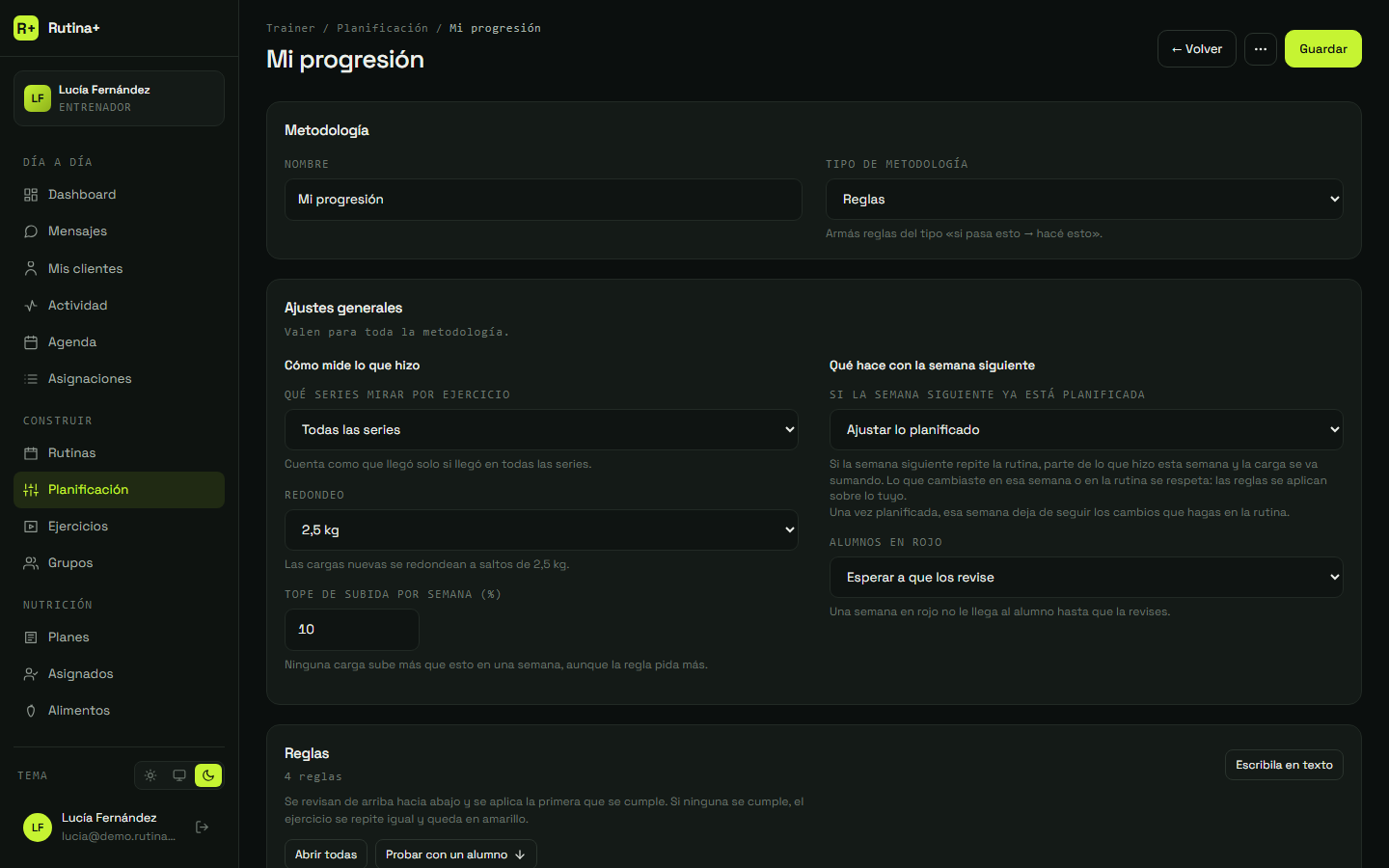
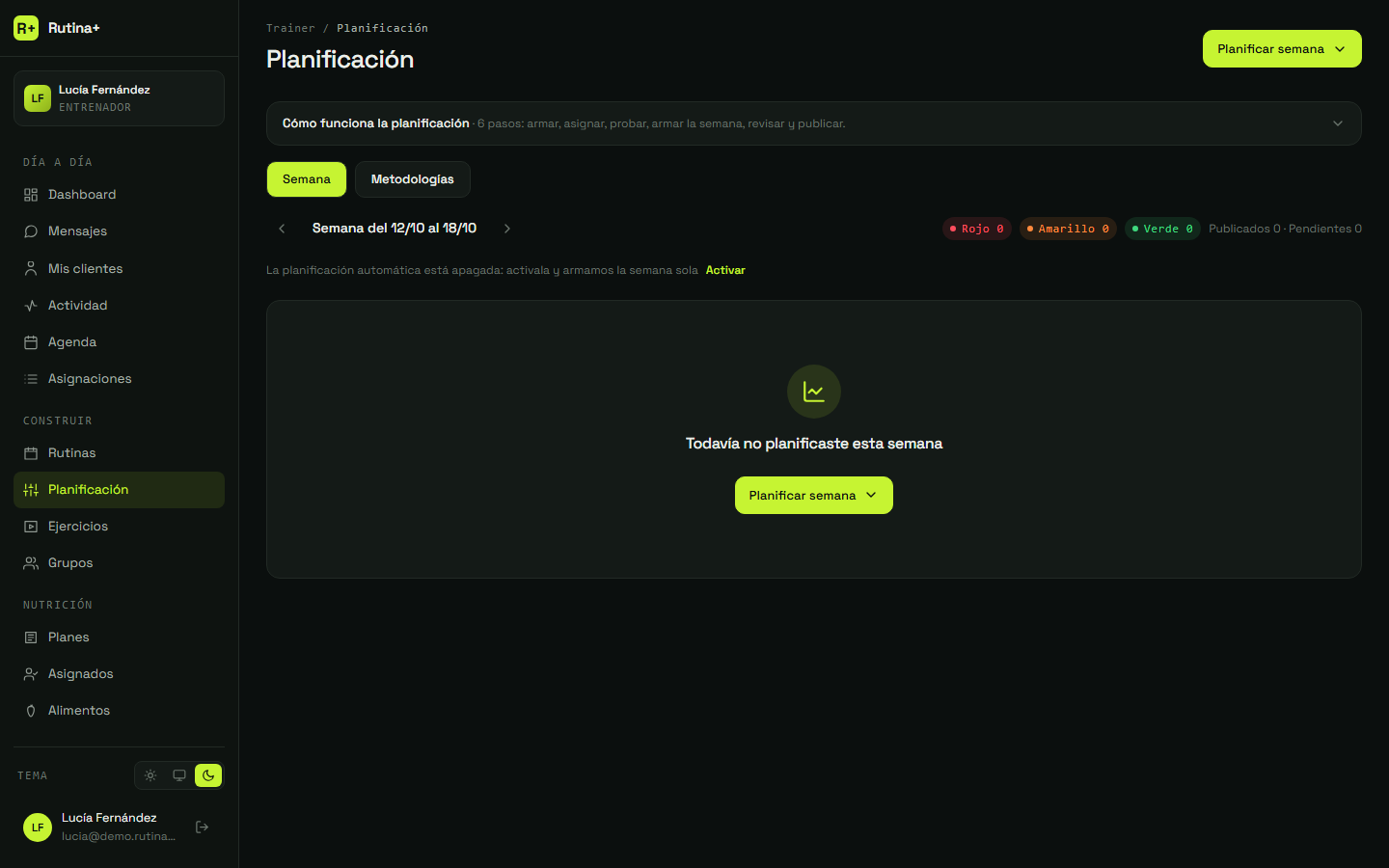
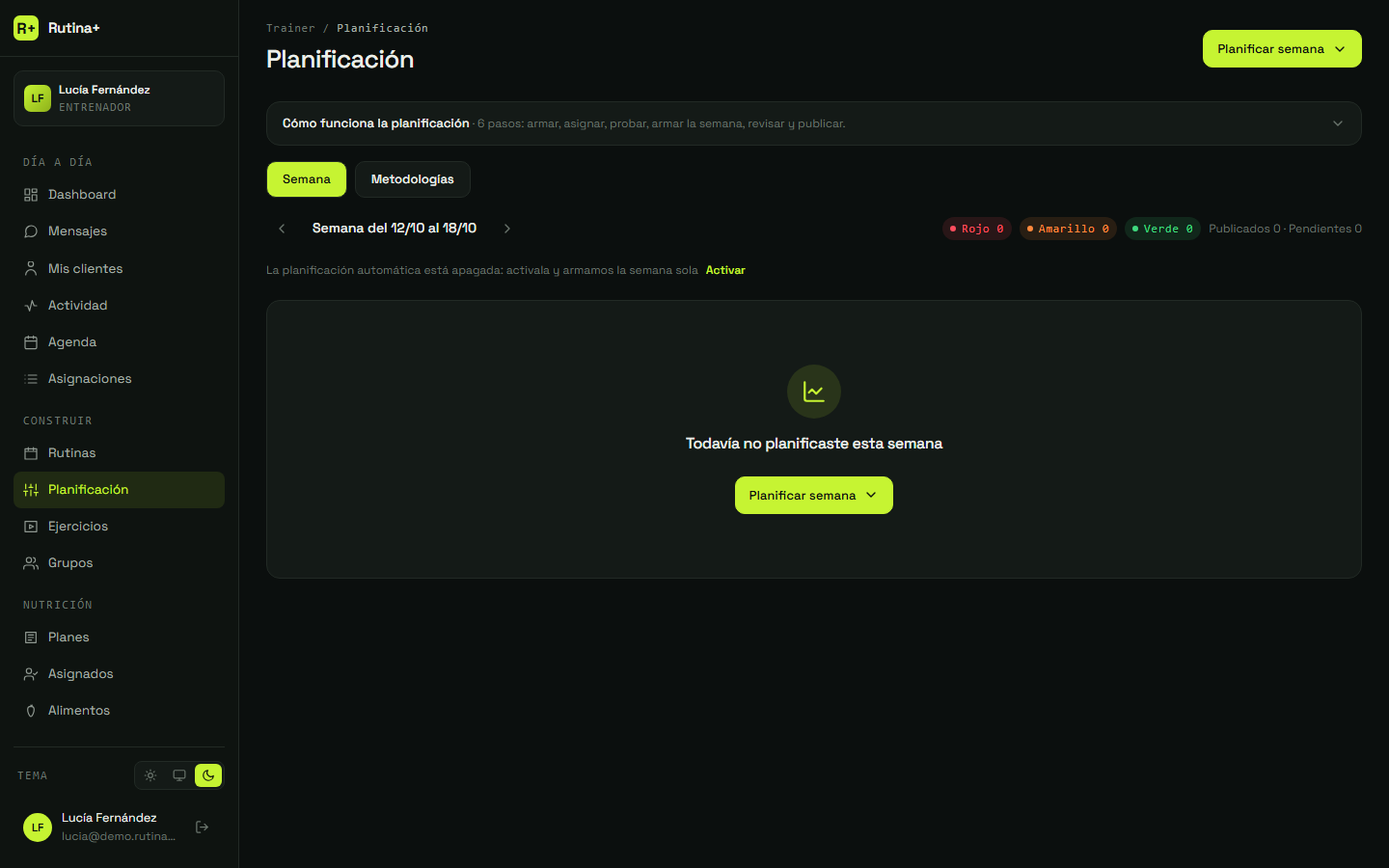
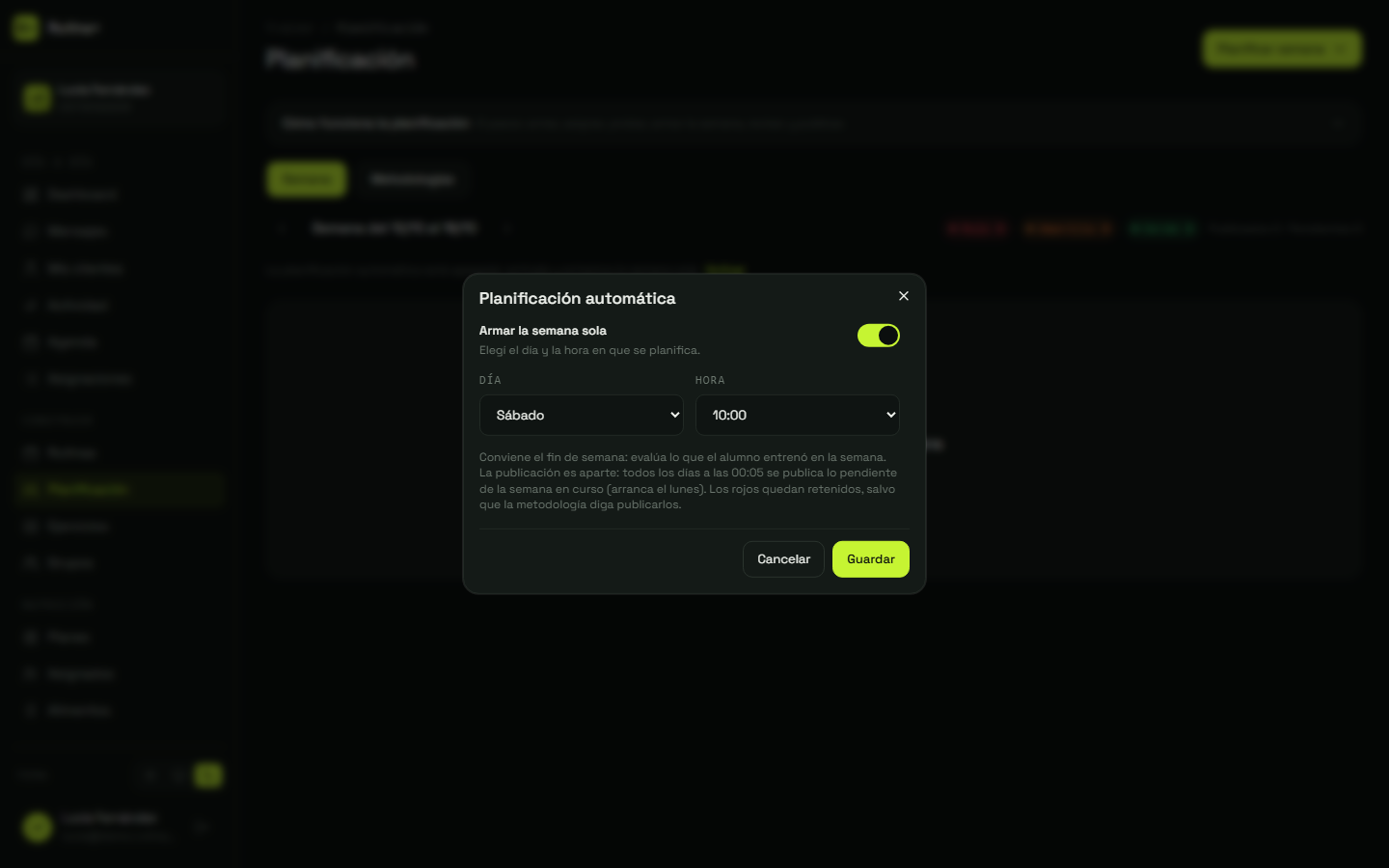
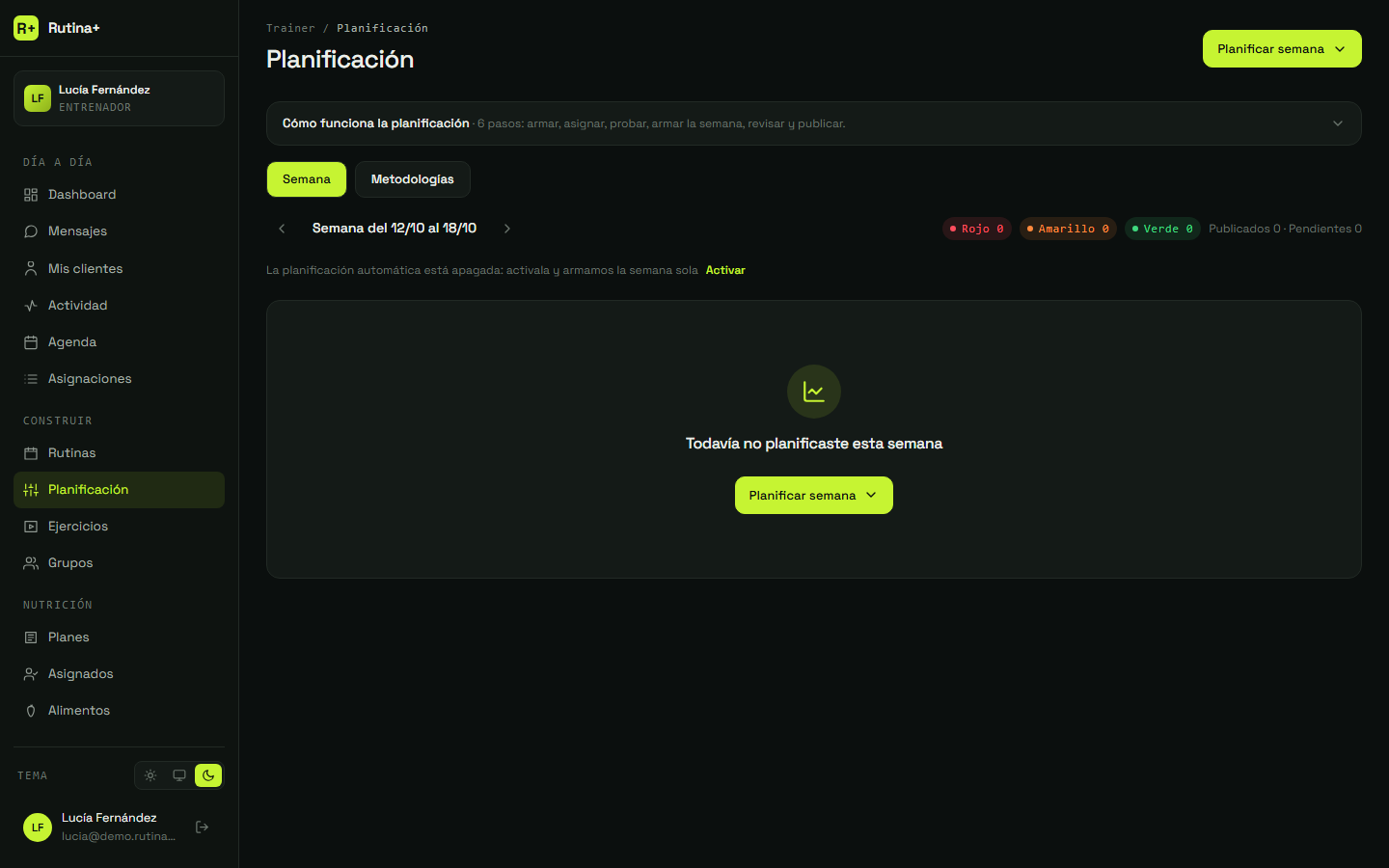
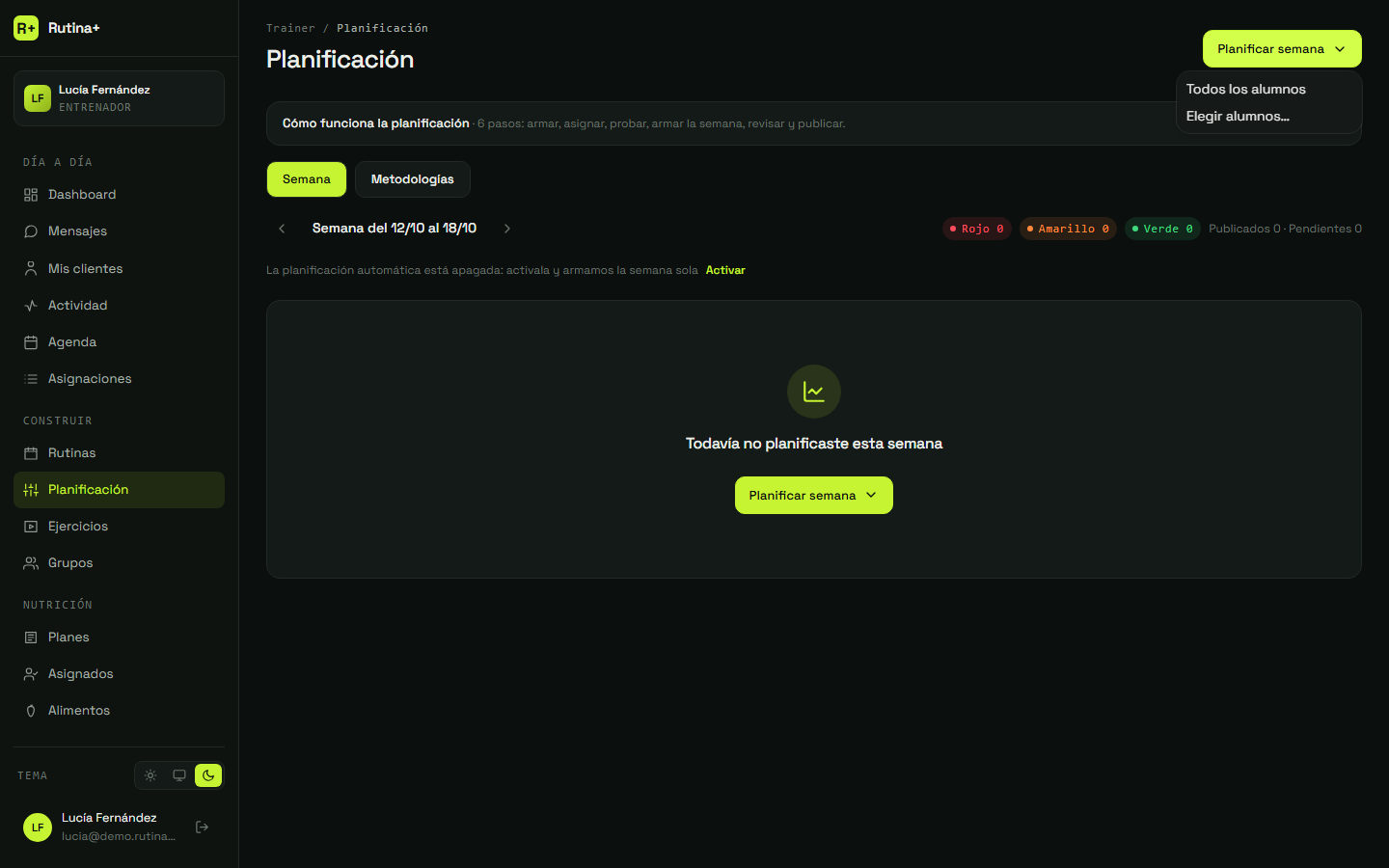
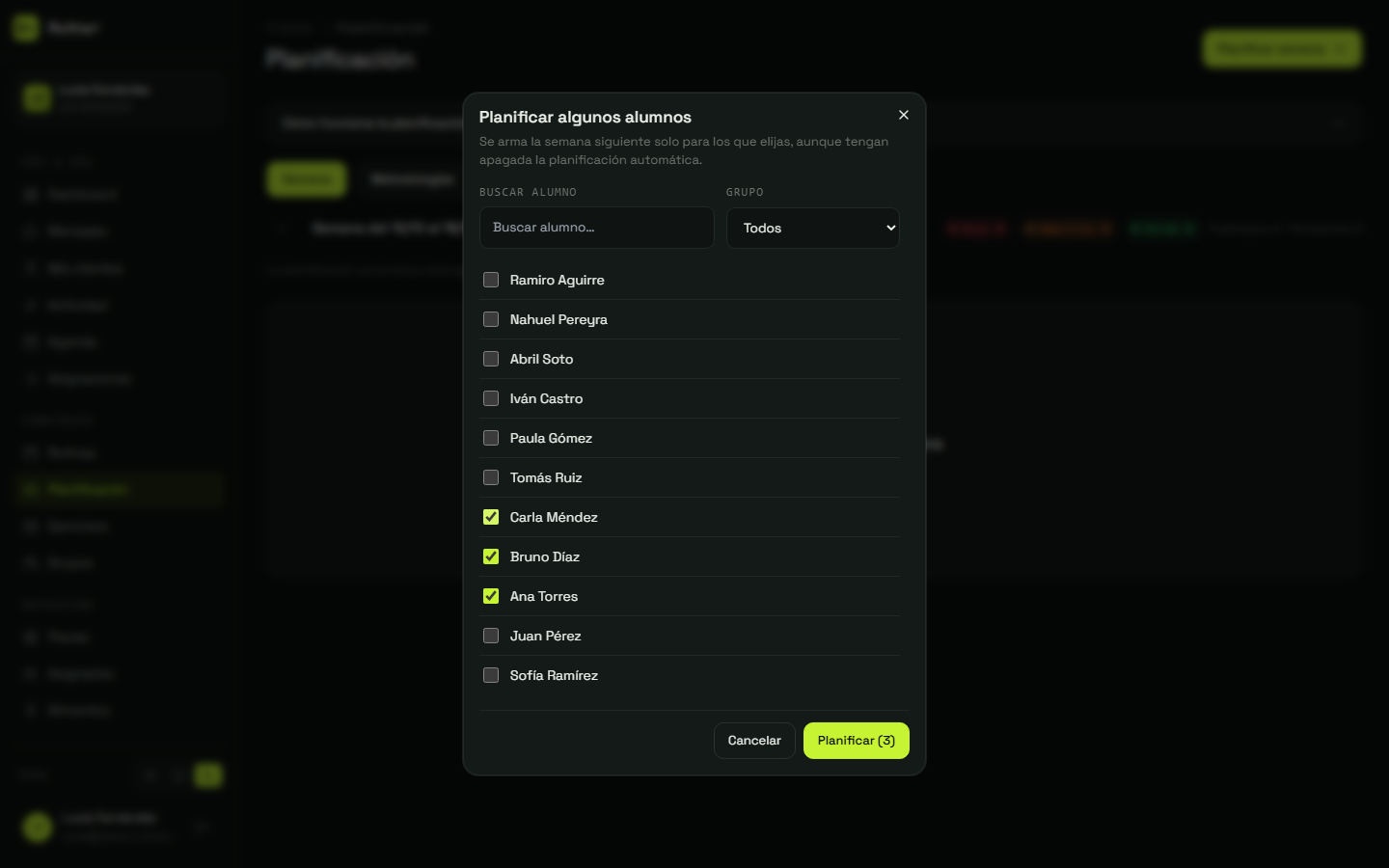
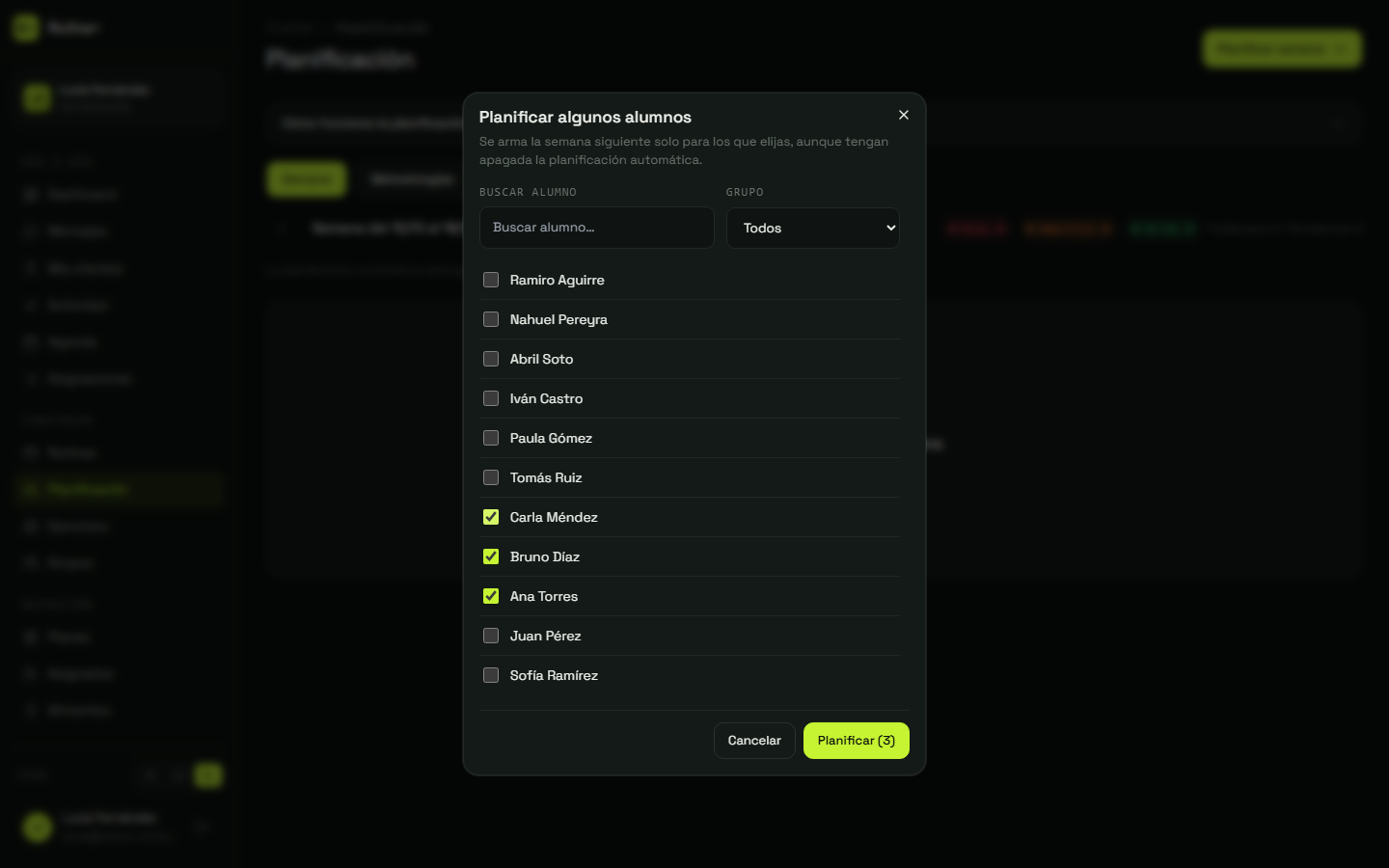
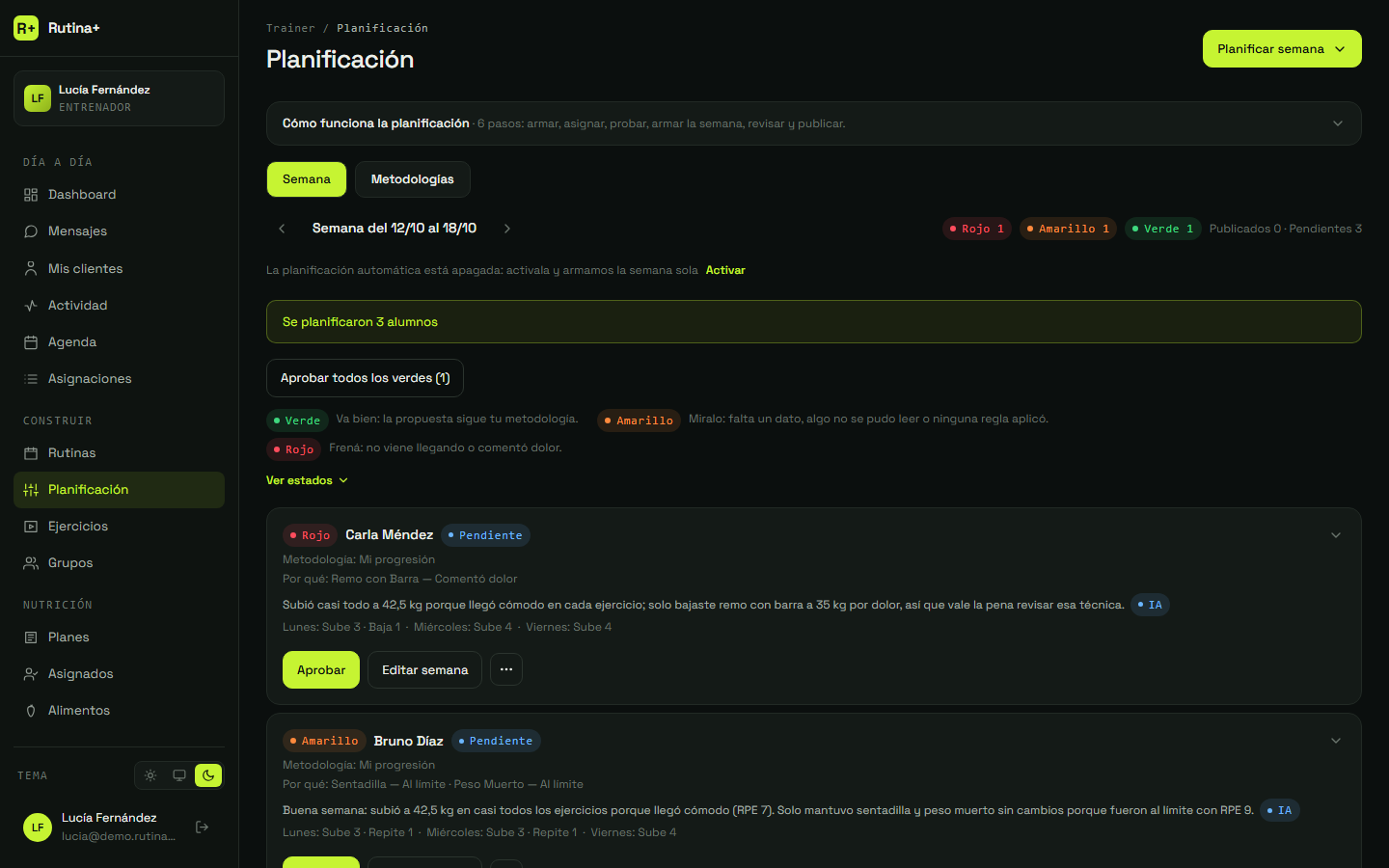
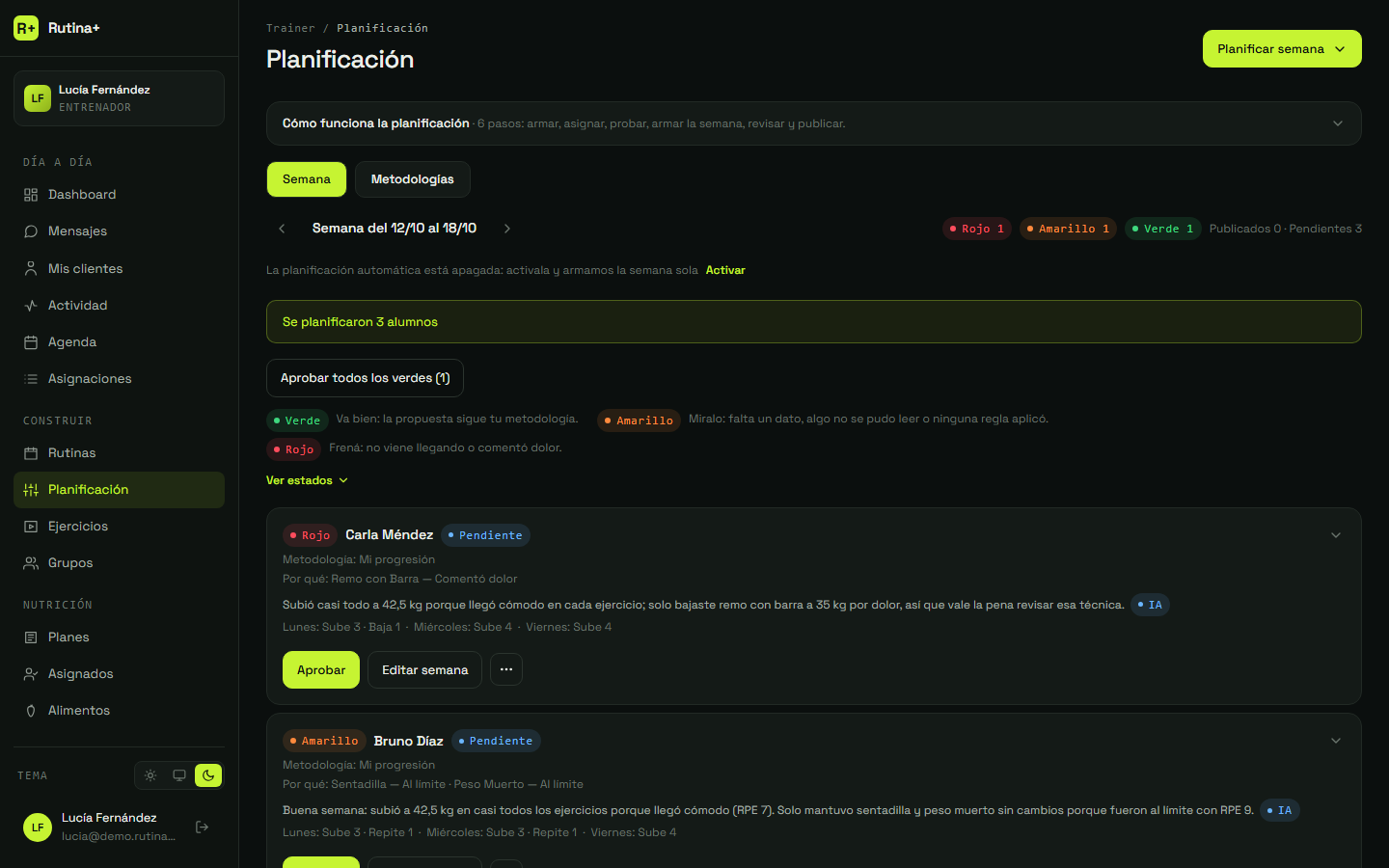
01En “Planificación” › “Metodologías”, abrí la tuya02Abajo, en “Alumnos”, ves quién la usa03Para fijársela a algunos, tocá “Asignar a alumnos…”04Marcá a los alumnos05Tocá “Asignar (3)”06Listo: planifican con esta, aunque cambies la por defecto07Volvé a “Planificación”08En “Semana” ves la semana que viene09Para que se arme sola cada semana, tocá “Activar”10Prendela y elegí el día y la hora11O planificala ahora: tocá “Planificar semana”12Elegí “Todos los alumnos” o “Elegir alumnos…”13Marcá a quiénes planificar14Tocá “Planificar (3)”15Listo: la semana de cada uno quedó en borrador16Nadie la ve hasta que la revises y la apruebes